Manual de uso · Primeros pasos
Equipos, usuarios y permisos
Aprobar equipos, crear usuarios con PIN, cambiar de usuario y qué puede hacer cada uno.
Equipos, usuarios y permisos
Equipos
Cada computadora o celular se registra con un usuario. El primero del dueño se aprueba solo; los demás aparecen en Equipos como pendientes: tocá Aprobar o Rechazar.
Un equipo ya aprobado se reconoce por su llave (la recibe al iniciar sesión). Si alguien intenta registrarse como un equipo que ya existe sin su llave (o se borraron los datos de la app), queda como equipo nuevo para aprobar y el aviso lo dice: aprobalo solo si sabés que es ese equipo. Un equipo bloqueado no puede subir ventas, caja ni stock hasta que lo desbloquees; para cortarle también lo que ve, bloqueá además al usuario.
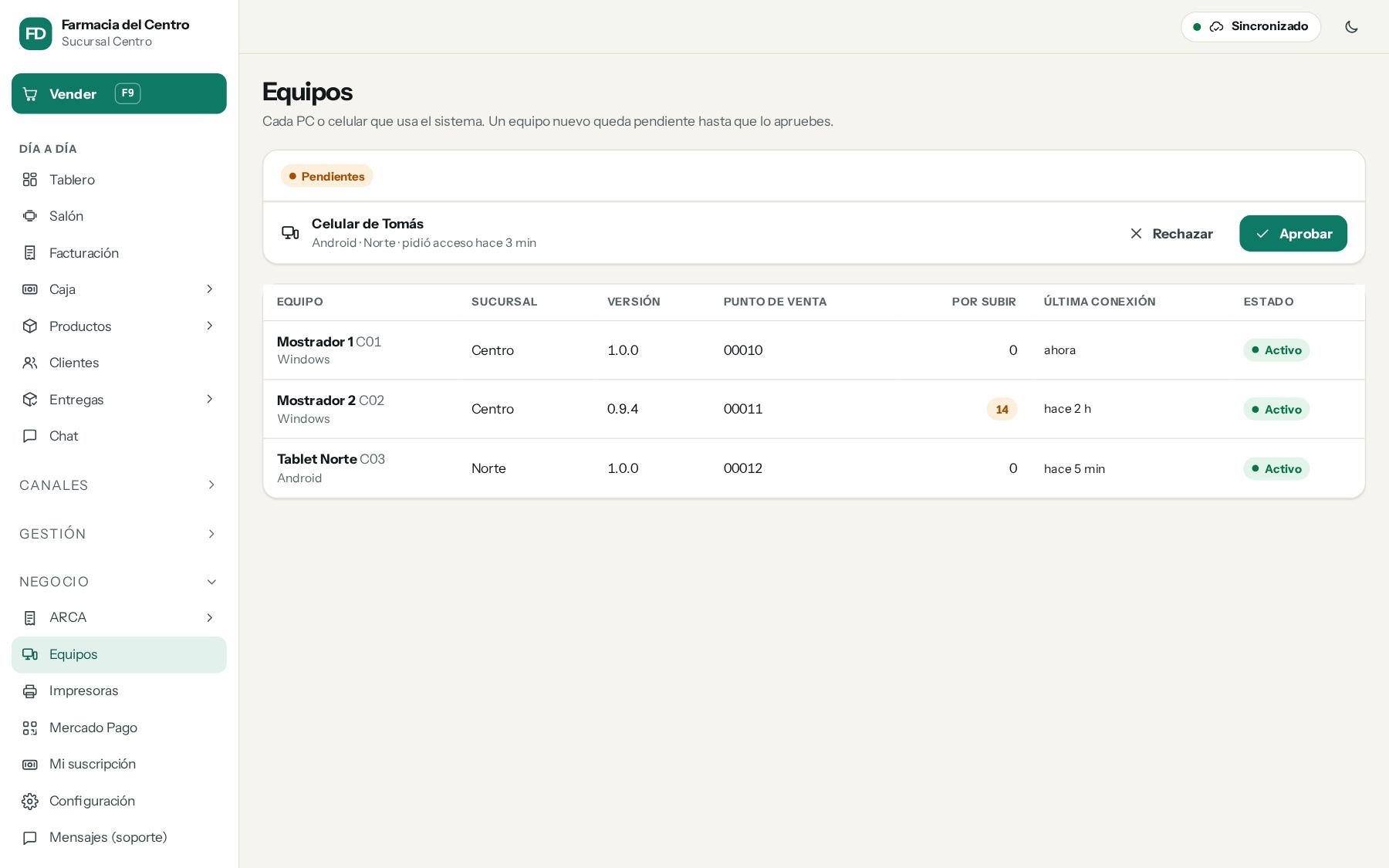
- Cada equipo tiene su punto de venta para facturar sin internet (CAEA).
- Si se pierde o se roba un equipo, bloquealo desde Equipos: deja de sincronizar al instante.
- Datos protegidos en el equipo: en Windows la sesión queda cifrada con la cuenta de Windows (otra cuenta u otra PC no la puede usar). En Android la sesión queda cifrada con una clave del teléfono, y los datos de la app no van a las copias de seguridad de Google ni se pasan a otro celular: en el celular nuevo se entra de nuevo con el usuario.
- Equipos para revisar: arriba aparecen los equipos que no se conectan hace 3 días o más (y cuántas operaciones tienen sin subir) y los que tienen una versión vieja de la app. Además te llega un aviso cuando un equipo pasa 3 días sin conectarse. Si un equipo ya no se usa, bloquealo.
Errores y registros de los equipos
Más abajo en Equipos está Errores y registros de los equipos: lo que anotó solo cada computadora, celular o tablet. Lo ven el dueño y los administradores.
- Se tildó: la pantalla no respondió más de 5 segundos (con la ventana a la vista), con lo último que se estaba haciendo.
- Se cerró trabada: la vez anterior la app no terminó bien (la cerraron desde el Administrador de tareas o se apagó el equipo), con la última pantalla.
- Error, Lento (la base del equipo tardó más de 3 segundos o la pantalla estuvo ocupada más de 2), Sincronización (cada corte, con cuánto duró y el motivo) y Mandado a soporte.
- Filtrá por equipo, tipo y días; tocá un renglón para ver el detalle y Exportar para bajarlo a Excel. Se guardan 30 días.
- Si un equipo se tilda o se cierra trabado 2 veces en el día, le llega un aviso al soporte del sistema.
- Mandar el registro de este equipo a soporte: escribí qué pasó (por ejemplo «se tildó al cobrar la mesa 4») y tocá Mandar. Sin internet queda guardado y se manda solo.
Lo anotado no lleva claves, mails ni números de documento o tarjeta: se tapan antes de guardarlo.
Usuarios y PIN
- En Configuración → Usuarios das de alta a tu equipo con su rol: administrador, supervisor, cajero, vendedor, repositor, almacén, stockeador, repartidor, contador, mozo (solo con el modo restaurante) o entregas (solo con el módulo Entregas). El rol define qué menús ve cada uno; el dueño y el administrador ven todo.
- El rol Contador trae de entrada lo que necesita el estudio contable: Libro IVA, Panel de ARCA (ver y consultar; los CUIT del panel los agrega solo el dueño o un administrador), reportes, compras y proveedores, gastos, Caja Admin, cierres de caja, personal y sueldos, asistencia y exportar clientes. No vende ni cambia precios. Se le pueden sacar o sumar permisos en Configuración → Usuarios → Permisos por rol.
- Cuando el contador inicia sesión, le aparece una bienvenida con un recorrido guiado: paso a paso, qué va a ver, dónde está en el menú y qué puede hacer (solo lo que tiene habilitado), con Ir ahora y la guía de cada parte. Puede tildar No mostrar más al iniciar sesión y volver a verlo cuando quiera en Ayuda → Recorrido del contador.
- Invitar: en Configuración → Usuarios → Invitar ponés el email y el rol. Le llega un email con el enlace para crear su contraseña (vale 24 horas); también puede entrar con Google usando ese email. Si ya tenía cuenta, le llega el aviso y la invitación queda pendiente hasta que la acepte: al entrar ve «Tenés una invitación» con Aceptar o Rechazar (también en su menú → Cambiar de negocio). Hasta que acepta no figura en tu negocio. Si ya trabajaba en tu negocio, el cambio de rol se aplica enseguida. Si el email no sale, el sistema te dice por qué y copia el enlace: pegalo en WhatsApp para mandárselo. Con Reenviar se genera uno nuevo.
- En Configuración → Roles y permisos podés ajustar qué puede hacer cada rol (por ejemplo, que el cajero no haga devoluciones).
- Desde la 1.160.0 hay dos permisos nuevos: Modificar ventas de otros días (en Ventas; de entrada, el supervisor) y Revertir entregas (en Entregas; de entrada, el supervisor y el almacén). Ver Ventas del día y Entregas.
- Desde la 1.166.0, Ver costos y ganancias (en Stock): sin él, la persona ve y vende todos los productos, pero no el costo, la ganancia ni el margen (en Productos, Compras, Inventario, Insumos, listas de precios, el aumento de precios y los reportes de ganancia). A diferencia de otros permisos nuevos, este viene activado para el supervisor, el contador, el almacén y todo rol o persona que ya tenía precios, compras, producción, insumos o reportes (así nadie deja de ver lo que veía). Ver Productos y stock.
- Los permisos están agrupados por módulo (Ventas, Caja, Stock, Salón, Catálogo, Mercado Libre, WhatsApp, Facturación, Entregas…). Cada módulo se abre y se cierra tocando su título, y muestra cuántos permisos tiene activos (por ejemplo, 2 de 4). Con Abrir todos / Cerrar todos ves todo de una vez. Los permisos nuevos de una actualización tienen la marca Nuevo y vienen apagados: los activás si querés.
- Catálogo, Mercado Libre y WhatsApp ya no son solo del administrador: podés darle a un rol, por ejemplo, ver y preparar los pedidos del catálogo sin que toque la configuración, responder preguntas de Mercado Libre sin publicar, o ver WhatsApp sin mandar campañas.
- Roles de un solo módulo (1.164): el mozo trabaja solo en el Salón, el repartidor solo en Envíos y el rol Entregas solo en Entregas. Si ese módulo está apagado en el negocio, quien solo tiene ese rol no entra al resto del sistema: ve una pantalla que lo explica, con Cambiar de usuario, Bloquear y Cerrar sesión, y solo Mensajes, Ayuda y Asistencia. En Configuración → Usuarios su fila avisa «No puede entrar…»; al apagar el módulo en Módulos que usás, se avisa antes quiénes quedan sin acceso. Con otro rol más (por ejemplo, mozo y cajero) entra por ese. Con el módulo apagado, ese rol no se ofrece para asignar.
- Mozo: con el Salón activo, el rol mozo trae siempre lo que necesita para trabajar: tomar pedidos, reservas y pantalla de cocina (marcar servido lo listo). Cobrar, anular lo mandado o hacer descuentos se habilitan aparte.
- Entregas: con el módulo Entregas activo, el rol entregas entra solo a Entregas, sin el menú del sistema (en la web, en Windows y en el celular). Ver Entregas de mercadería.
- Sin email, solo con PIN: en Configuración → Usuarios → Agregar con PIN (sin email) (o en la Puesta en marcha, paso Tu equipo) cargás todos los datos de la persona —nombre y apellido, documento, fecha de nacimiento (mayor de 18), teléfono, domicilio, provincia y localidad—, el rol, el PIN (dos veces) y, si hay varias, las sucursales donde trabaja. No necesita email ni contraseña: entra a los equipos del negocio eligiendo su nombre y poniendo su PIN. Es para el personal (cajeros, mozos, cocina, repartidores…); el dueño y los administradores entran con su email. En la lista dice solo PIN; si se lo olvida, el administrador le pone uno nuevo con Restablecer PIN (no se le puede borrar, porque sin PIN no podría entrar).
- Cocina: en Tu equipo de la Puesta en marcha, la tarjeta Cocina arma el rol Cocina (sobre Mozo, con solo la pantalla de cocina) y da de alta a la persona: en la tablet o PC de la cocina entra con su PIN y ve solo los pedidos.
- Cada persona entra con su PIN de 4 a 6 números. Así cada venta, movimiento de caja y cambio queda a su nombre. La primera vez que entra, el sistema le pide crearlo. Si se lo olvida, ver PIN, bloqueo de pantalla y PIN olvidado.
- Cada usuario tiene su propia caja. Ver Caja por usuario y cajas abiertas.
- Cada usuario ve solo sus ventas y su caja (Configuración → General → Privacidad): el que no es administrador ve en su equipo solo lo que vendió él, con sus productos y pagos (para reimprimir o devolver), y la cuenta corriente completa de los clientes. El mozo igual ve todas las mesas del salón.
- Con varias sucursales, la columna Sucursales limita dónde puede trabajar cada uno. Ver Auditoría, avisos y sucursales por usuario.
Qué puede hacer cada persona
En Configuración → Usuarios, el botón Permisos de cada persona muestra, módulo por módulo, qué puede hacer: lo de su rol y las excepciones que tenga (dado o quitado solo a ella). Con Mostrar solo lo que puede hacer queda la lista corta. El dueño y los administradores tienen todo. Para cambiarlo, Cambiar los permisos del rol te lleva a Roles y permisos (vale para todos los de ese rol).
Un permiso para una sola persona: en esa misma ventana, Cambiar a esta persona (dueño o administrador, con internet) muestra al lado de cada permiso Según el rol, Sí, a esta persona o No, a esta persona. Por ejemplo, darle Ver la auditoría a un supervisor sin dárselo a todos los supervisores, o sacarle a un cajero algo que su rol tiene. Queda marcado como «dado a esta persona» o «quitado a esta persona» y el cambio queda en la auditoría. Se aplica cuando esa persona vuelve a abrir la app o a entrar con su usuario. Volviendo a Según el rol, se saca la excepción.
Copia de seguridad en Excel
En Configuración → Datos → Copia de seguridad en Excel (dueño y administradores) bajás un Excel con una hoja por tema: Ventas, Productos vendidos, Pagos, Devoluciones, Cajas, Stock (por sucursal) y Clientes. Elegís el período de las ventas y las cajas (los últimos 3 meses, este año, el año pasado o todo); el stock y los clientes van siempre completos. Los importes van en pesos. Necesita internet: se arma con lo guardado en la nube.
Exportar todos los datos
En Configuración → Datos → Exportar todos los datos (dueño y administradores), Exportar todo arma un .zip con todo lo del negocio desde el principio. Hay un archivo para Excel por tabla, ordenados en carpetas:
- productos: productos, presentaciones, stock, lotes, movimientos, listas, ofertas, recetas y producción;
- clientes: clientes, direcciones, cuenta corriente y puntos;
- ventas: ventas, productos vendidos, pagos, devoluciones, facturas, presupuestos, reservas, obras sociales, Mercado Pago y Mercado Libre;
- caja: cajas, movimientos, Caja Admin, depósitos, gastos, cheques y cotizaciones;
- compras: proveedores, comprobantes, pagos, cuenta corriente, pedidos y Libro IVA;
- envios, personal (con comisiones), salon, farmacias y negocio (sucursales).
Para tenerlo en cuenta:
- Los importes van en centavos: dividí por 100.
- Las fechas van en hora UTC.
- Las claves, contraseñas, tokens y certificados no se exportan.
- Se arma en la nube y puede tardar unos minutos. Al terminar se abre el link y además te llega por email (vale 7 días).
- También se puede exportar desde Mi suscripción, aunque el acceso esté suspendido.
Más de un negocio
Una misma persona puede trabajar en varios negocios con la misma cuenta: en cada uno tiene su rol, su PIN, su caja y sus permisos (puede ser administrador en uno y mozo en otro), y lo de un negocio nunca se ve en el otro. Por seguridad, a quien está en más de un negocio el PIN lo crea esa persona entrando con su email (un administrador no se lo puede poner); si se lo puso un administrador antes, la primera vez le pide entrar con su email o Google y cambiarlo.
Cada equipo trabaja en un negocio a la vez. Para pasarlo a otro: menú del usuario → Cambiar de negocio (aparece solo si tu cuenta está en más de uno).
- Hace falta internet, que no haya nada sin subir y la caja del equipo cerrada. Un equipo que es servidor o puesto del local no se cambia.
- Se borran los datos guardados en el equipo (ya están subidos) y se bajan los del otro negocio, como la primera vez.
- La primera vez en un negocio, el equipo queda para aprobar por su administrador (en Equipos). Si sos administrador de ese negocio y el equipo ya está aprobado en otro tuyo, entra aprobado. Mientras espera, podés volver al negocio anterior.
- Después se recuerda: ir y volver no pide aprobación otra vez, y mantiene su sucursal, su caja y su numeración.
Menú del usuario (abajo en el menú)
Abajo del menú sale tu nombre: el que te puso el administrador en Configuración → Usuarios o, si no tiene, el de tu cuenta. Si no hay ninguno, al entrar el sistema pregunta «¿Cómo te llamás?» y lo guarda (1.159.0).
El menú queda oculto para dejar toda la pantalla al trabajo. En la computadora aparece al llevar el mouse un momento al borde izquierdo de la pantalla y se esconde solo al sacarlo; también se abre con el botón ☰ de arriba a la izquierda. En el celular y la tablet se abre con ☰. Tiene las mismas secciones y submenús en todos los equipos. (La pantalla del mozo en el salón no cambia.)
- Cambiar de usuario (Ctrl+U): muestra a todas las personas del negocio; la que sigue atendiendo elige su nombre en el desplegable, pone su PIN y Enter, sin cerrar nada. Las que dicen sin PIN todavía no pueden entrar (el administrador se lo crea en Configuración → Usuarios → Crear PIN). Seguir como… vuelve sin cambiar.
- El candado de arriba bloquea la pantalla: vuelve a pedir el PIN del mismo usuario (o de otro).
- Cambiar mi PIN: con el PIN actual y el nuevo dos veces.
- Arriba del menú dice Sesión abierta con y el email de la cuenta con la que se inició sesión en ese equipo. Lo que se hace sube a la nube con los permisos de esa cuenta, aunque atienda otra persona con su PIN: si alguien con más permisos (el dueño, por ejemplo) cambia precios o productos en la sesión de un cajero, la nube puede rechazarlo (queda en Sincronización → Con error). Para eso, que el equipo tenga abierta la sesión del dueño o que el cajero tenga ese permiso.
- Desde la 1.171.0, los movimientos de stock (ajustes, bajas, entradas y el control de inventario) se controlan con los permisos de quien los hizo con su PIN, no con los de la sesión, siempre que haya entrado con su PIN en ese equipo con internet. La configuración del negocio sigue necesitando la sesión de un dueño o administrador: si no, el aviso dice de quién es la sesión del equipo.
- Cerrar sesión: borra los datos guardados en ese equipo (se vuelven a bajar al entrar). Para cambiar quién atiende, usá Cambiar de usuario.
Actualizado el 12 de noviembre de 2026