Manual de uso · Primeros pasos
Primeros pasos
De la cuenta nueva a la primera venta: el recorrido completo en 15 minutos.
Primeros pasos
- Creá la cuenta en la página de registro. Aceptá los Términos y la Política de Privacidad y completá tus datos (nombre, documento, teléfono, domicilio).
- Seguí la Puesta en marcha. Se abre sola la primera vez y arma los pasos según tus respuestas:
- Este equipo: si es el primero del negocio o se suma a uno que ya funciona (entonces solo configura el equipo: cómo trabaja e impresoras). En Windows, si la PC trabaja sola, como servidor del local o como puesto.
- Datos del negocio: fiscales y logo.
- ¿Cómo trabaja el negocio?: el rubro propone lo que hace falta (Comercio: nada extra; Gastronomía: Salón y cocina; Elaboración propia: Producción y recetas; Distribuidora o mayorista: Entregas y Envíos; Servicios: nada extra), los comprobantes (solo ventas, sin facturas — no pide ARCA —, facturar directo al cobrar o venta y después la factura), si se vende sin stock, una caja por cajero, entregas, envíos, Mercado Pago, WhatsApp y, con Salón, cómo cobran los mozos (solo la caja, el mozo cobra y rinde, o cada mozo con su caja), pantalla de cocina y comandas. Antes de aplicar muestra el resumen de lo que va a dejar configurado.
- Después, solo los pasos que correspondan: sucursales y cajas, tu equipo por rol (con email o solo con PIN, con todos sus datos; para la pantalla de cocina arma el rol Cocina), ARCA, Mercado Pago, WhatsApp, Salón (armado rápido de zonas, mesas y sectores), impresoras (guiadas, con hoja de prueba: ver Impresoras y tickets), productos y la primera caja.
- Saldos iniciales (desde la 1.115.0, opcional): lo que ya tenías antes de usar el sistema. El stock (contándolo con Inventario o desde el Excel), lo que te debía cada cliente o tenía a favor (queda en su cuenta corriente como «Saldo inicial», sin pasar por la caja; se carga una vez, en fichas sin movimientos; si el cliente no existe, se crea) y lo que le debías a cada proveedor o tenías a favor (el primer movimiento de su cuenta corriente: un solo saldo por proveedor). El fondo de caja se pone al abrir la caja.
- Terminar → Pruebas finales: una hoja de prueba en cada impresora del equipo (tickets, comandas, etiquetas: fijate la ñ y los acentos), la factura de prueba en homologación si facturás, y si está conectado Mercado Pago, hay productos, mesas y una caja abierta. Las pruebas no generan ventas.
- Cualquier paso se puede saltear: queda como te falta en Configuración → Puesta en marcha hasta hacerlo. El aviso de arriba («Puesta en marcha: … te falta») se puede cerrar con la ✕: vuelve a los 7 días, o no vuelve más si tocás Terminar en el asistente. Lo que marcás como listo queda guardado en el equipo aunque la sincronización tarde, y se sube solo. Lo que no usás (por ejemplo el Salón o ARCA) no aparece en el menú; se vuelve a activar en Configuración → General → Módulos que usás.
- Instalá el sistema en el mostrador. En la PC de la caja conviene la app de Windows (imprime directo y funciona sin internet). Ver Instalar en Windows y Android.
- Cargá tus productos: uno por uno o con un Excel. Ver Productos y stock.
- Creá los usuarios de tu equipo, cada uno con su PIN. Ver Equipos, usuarios y permisos.
- Abrí la caja y vendé. Ver Abrir y cerrar la caja y Hacer una venta.
El menú
- Arriba de todo, el botón Vender (o la tecla F9) te lleva al punto de venta desde cualquier pantalla.
- Día a día: Tablero, Facturación, Caja, Productos (con Ofertas y listas, Por vencer, Transferencias…), Clientes, Entregas, Envíos y Chat.
- Canales: Catálogo online, Mercado Libre y WhatsApp.
- Gestión: Compras y proveedores, Gastos, Caja Admin, Reportes, Cotizaciones, Asistencia, Auditoría y el Asistente IA.
- Negocio (plegado): lo que se configura una vez: ARCA (y Conexión ARCA), Equipos, Impresoras, Mercado Pago, Mi suscripción, Configuración, Mensajes y Ayuda.
- Solo aparece lo que tiene tu plan y lo que tu usuario puede usar. Los grupos se pliegan tocando su título y el equipo se acuerda de cómo los dejaste.
- Abajo: la sucursal (si tenés más de una, se cambia ahí) y tu usuario (cambiar de usuario, PIN, cerrar sesión).
Avisos arriba de la pantalla: los avisos generales (modo soporte, días de prueba, pago de la suscripción, mantenimiento, puesta en marcha, permisos nuevos, tareas en curso) van todos juntos en una sola franja, cada uno como una etiqueta con su botón, en vez de barras apiladas. En el celular quedan uno debajo del otro, compactos.
Tema claro u oscuro: se cambia con el botón del sol / la luna, arriba a la derecha. Los dos temas cumplen el contraste mínimo de lectura (WCAG 2.2 AA) y la app se puede manejar con el teclado (Tab, Enter, flechas en las listas, Esc para cerrar).
Ayuda y soporte
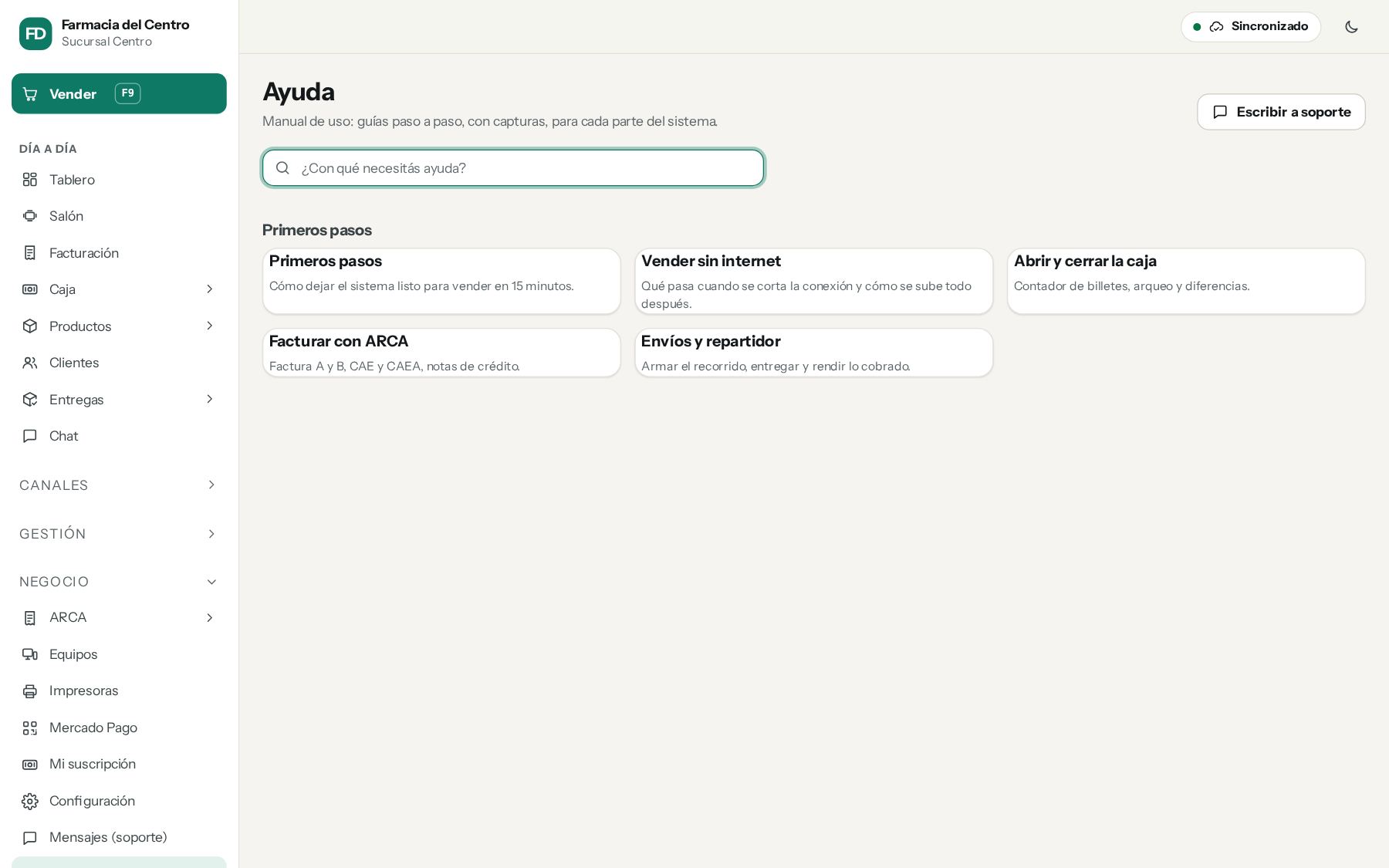
- En cada pantalla, el menú Ayuda tiene estas mismas guías, con búsqueda.
- ¿Cómo hago…? (desde la 1.188.0): apretá F1 en cualquier pantalla (menos en Vender, donde F1 es Presupuesto) y escribí lo que querés hacer, por ejemplo «cerrar la caja» o «reservar una mesa»: te muestra la parte de la guía que lo explica.
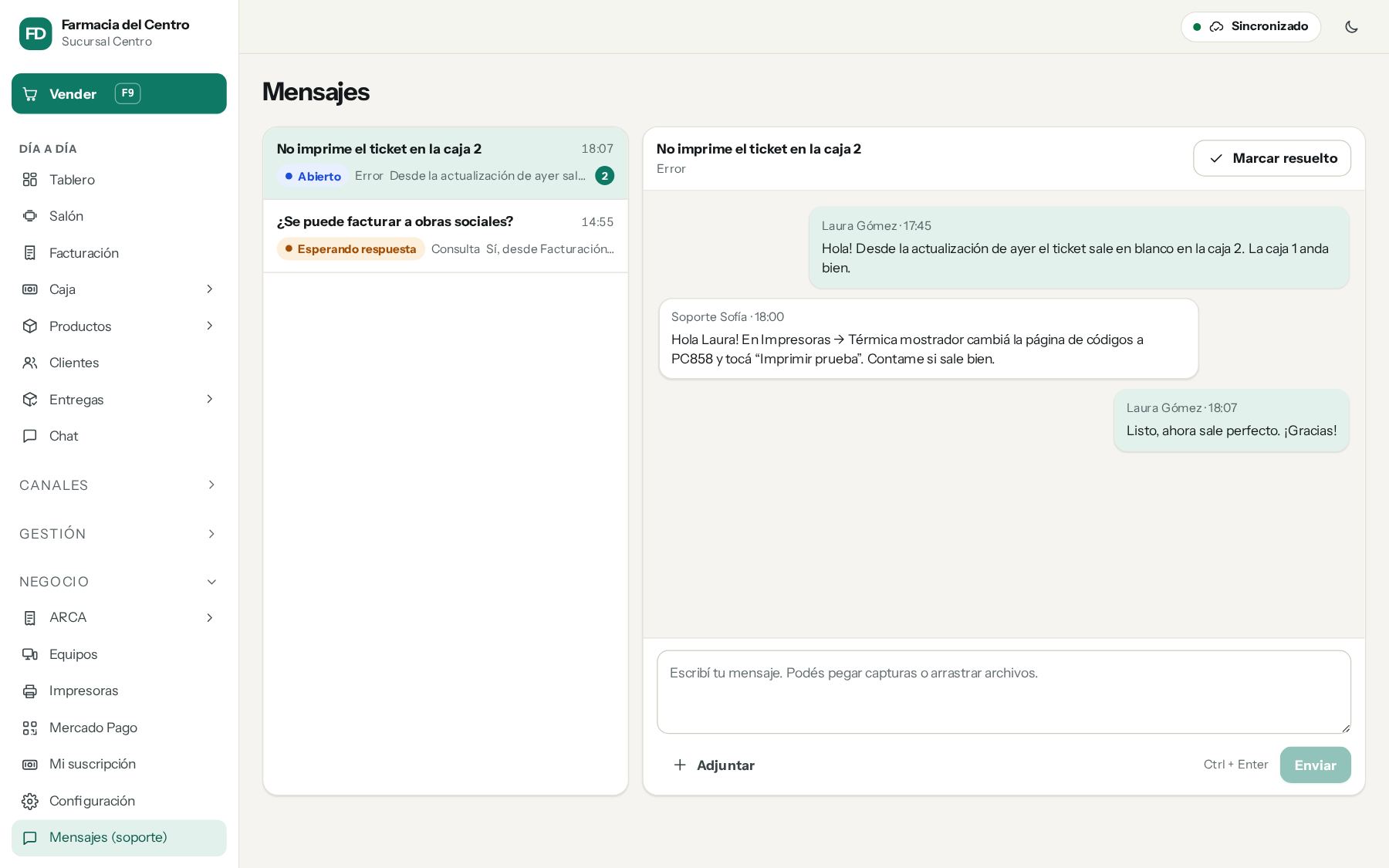
- Si algo no sale, escribinos desde Mensajes (soporte) o con Escribir a soporte en la Ayuda: te respondemos por ahí. Mensajes necesita internet: sin conexión, escribinos cuando vuelva (o por WhatsApp). Ver Mensajes y soporte.
Actualizado el 12 de noviembre de 2026