Manual de uso · Entregas, envíos y catálogo
Entregas de mercadería
Ver las ventas de la sucursal y registrar qué se entregó, completo o en partes.
Entregas de mercadería
Para negocios donde el cliente paga en el mostrador y retira en el depósito, o se lleva la mercadería en partes. Se activa en Configuración → General → Módulos → Entregas.
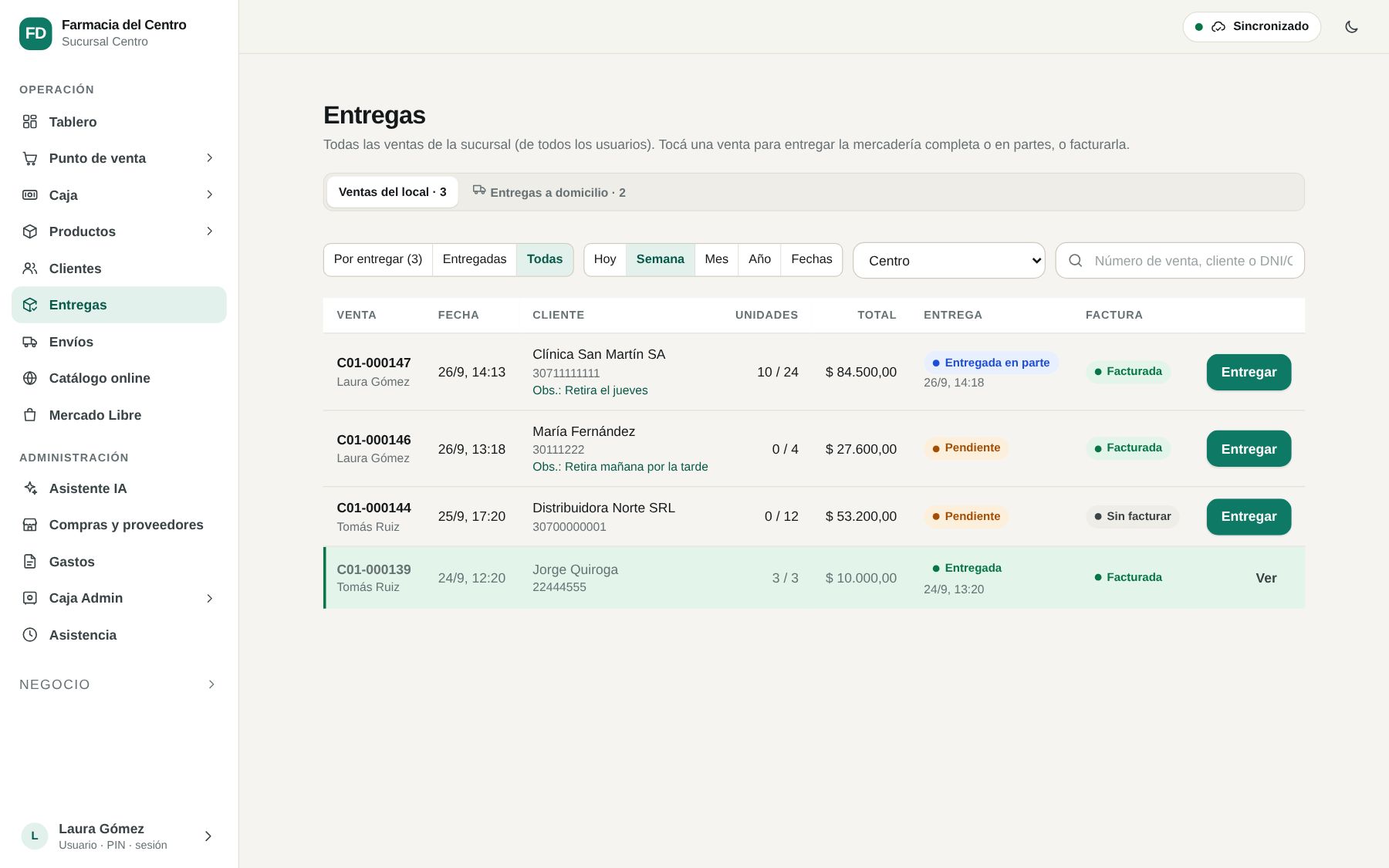
- Se ven las ventas de la sucursal de todos los usuarios, con las observaciones que se cargaron al cobrar ("retira el jueves").
- Filtros: Por entregar, Entregadas, Todas, por período, sucursal y búsqueda por número, cliente o DNI/CUIT.
- La pestaña Entregas a domicilio muestra las que van con envío: qué lleva el repartidor, a dónde y cómo va cada una. Para armar los viajes, seguir a los repartidores y rendir, tocá Viajes y repartidores (o Entregas → Envíos y repartidores en el menú).
- Los pedidos del salón (modo restaurante) no aparecen: se cobran y se entregan en el salón.
Registrar una entrega
Cada venta de la lista muestra sus productos, con lo entregado y lo vendido («2 de 5 Yerba…»; ✓ si ya se entregó todo). Si son muchos, los primeros 4 y «+N más». El número de venta es el del equipo (C002-000026), en grande, igual que en el ticket.
El total de la venta y la columna Unidades los ven solo el dueño, los administradores y el supervisor. Para los demás usuarios (el rol Entregas, cajeros, vendedores…), la lista no muestra importes: la columna Cliente y productos usa ese lugar y muestra hasta 12 productos con el nombre completo, y en una entrega en parte, debajo del estado, cuántas unidades van entregadas («4 de 14 unid.»). En las entregas a domicilio tampoco ven el total de la venta; lo que tiene que cobrar el repartidor se sigue viendo.
Desde la lista, sin entrar a la venta:
- Entregar todo: confirma y entrega todo lo que falta.
- Parcial: abre la ventana para cargar cuánto se entrega de cada producto y una nota opcional (quién retira, remito…).
Tocando la venta se ve el detalle, con las entregas anteriores, para entregar o facturar.
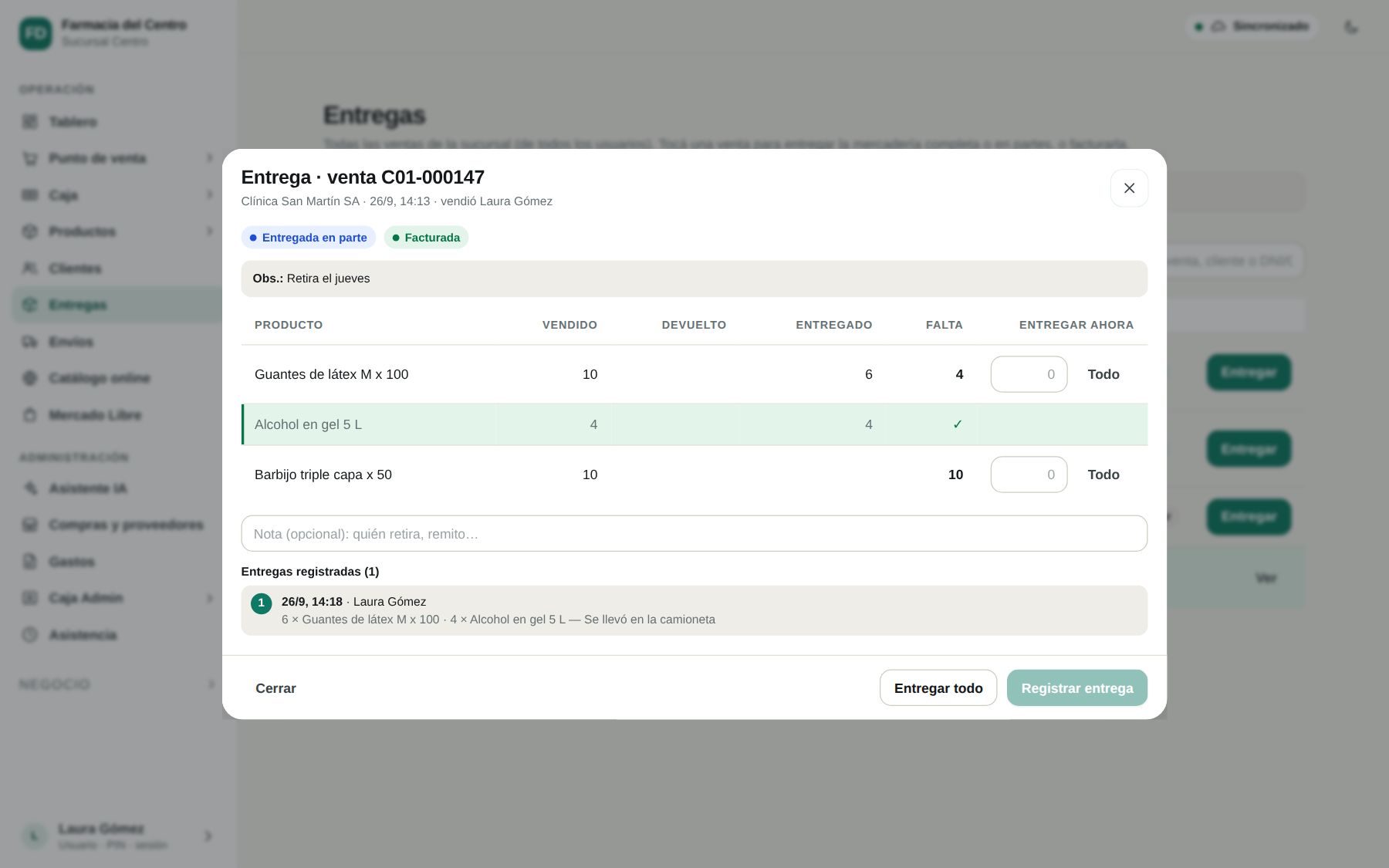
Cada entrega queda registrada con quién la hizo y cuándo. La venta pasa a Entregada en parte o Entregada. Funciona sin internet con las ventas de los últimos días.
Revertir una entrega (1.160.0)
Si se registró una entrega por error, o el cliente no se llevó todo, en el detalle de la venta cada entrega tiene Revertir:
- Elegí cuánto se revierte de cada producto. De entrada aparece todo lo de esa entrega.
- Escribí un motivo, si querés («se cargó por error», «no lo retiró»).
- Tocá Revertir.
Lo revertido vuelve a quedar por entregar, y la venta pasa a Entregada en parte o Pendiente. No se borra nada: en el historial queda «Entrega N revertida por …», con la fecha y el motivo. El stock no cambia, porque bajó al vender. Funciona sin internet. No se puede revertir más de lo entregado en esa entrega, ni revertir una reversión.
Revierte quien tiene el permiso Revertir entregas (de entrada, el supervisor y el almacén; el dueño y los administradores siempre). Sin el permiso, cada uno revierte solo las entregas que hizo en el día.
Una venta con mercadería entregada no se puede modificar. Si se revierte todo lo entregado y la venta no está facturada, se puede modificar de nuevo. Las entregas revertidas también se ven en el cierre de caja del equipo.
Facturar y volver a imprimir la factura
En la venta, Facturar hace la factura de lo que falta facturar (con ARCA conectado) y la imprime. Si la venta ya está facturada, Imprimir factura la vuelve a imprimir en la impresora de facturas del equipo (si tiene varias, elegís cuáles).
Rol Entregas
Para la persona del depósito o del mostrador de retiro: en Configuración → Usuarios dale el rol Entregas (aparece con el módulo Entregas activo). Al entrar con su PIN va directo a Entregas, sin el menú del sistema, en la web, en Windows y en el celular (Android). Arriba tiene solo:
- Entregas: las ventas de la sucursal de todos los usuarios (aunque el negocio muestre a cada uno solo sus ventas), para entregar, facturar las ventas que están acá y reimprimir la factura de las ya facturadas.
- Impresoras: para crear y configurar las impresoras de su equipo (tickets, facturas, etiquetas). El diseño de los comprobantes lo cambia el administrador.
- La sincronización, cambiar de usuario y bloquear.
No cobra ni tiene caja: entrega y factura lo que ya se cobró. Si el negocio tiene activado Cada usuario ve solo sus ventas, ve y entrega las ventas de todos (con internet), pero factura y reimprime solo las que están en su equipo. Lo que puede hacer se ajusta en Configuración → Roles y permisos → Entregas.
Actualizado el 12 de noviembre de 2026