Manual de uso · Productos y stock
Productos y stock
Cargar productos y presentaciones, importar un Excel, stock por sucursal, lotes y ajustes.
Productos y stock
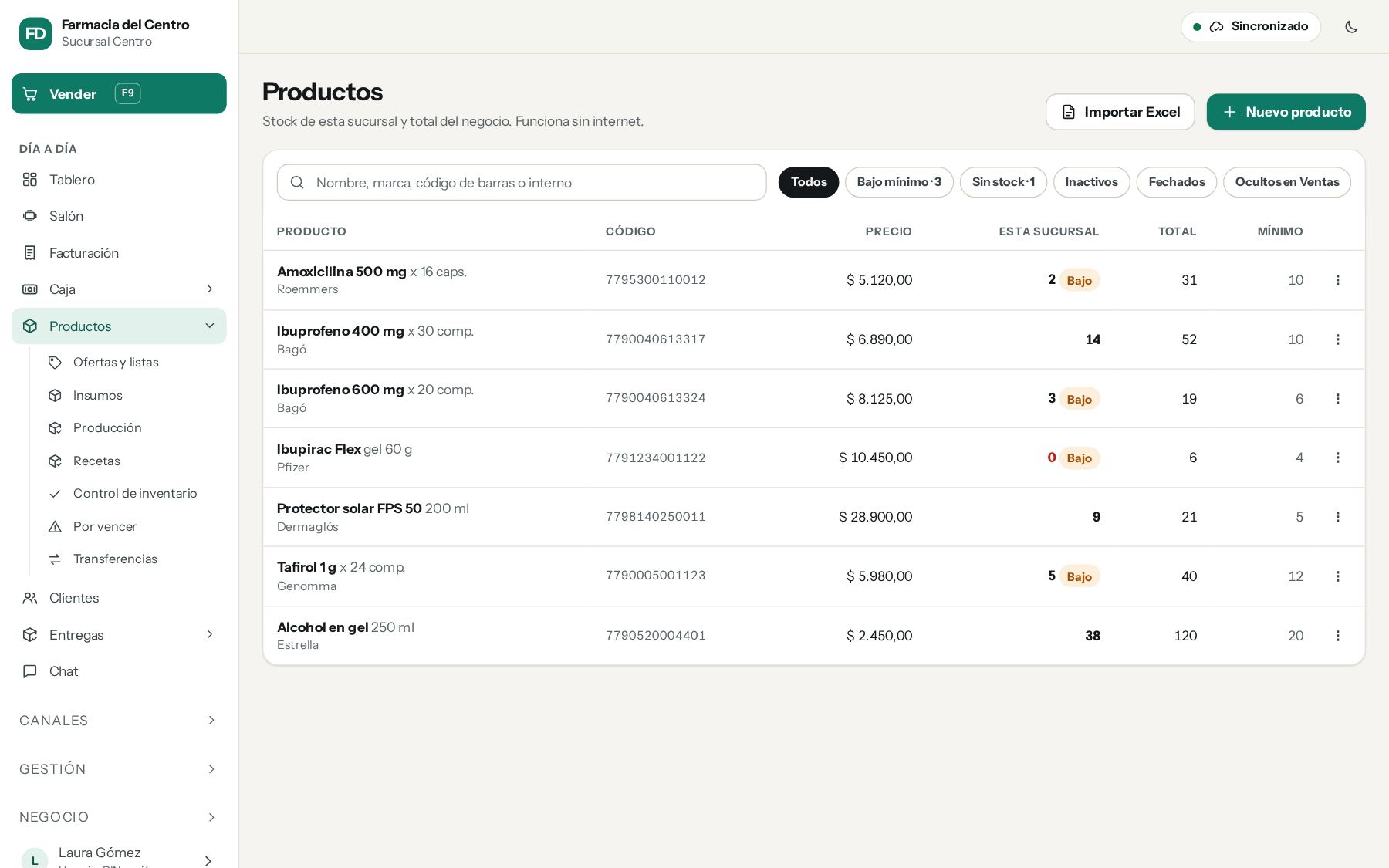
La lista muestra el precio, el stock de esta sucursal, el total del negocio y el mínimo. Filtros rápidos: Bajo mínimo, Sin stock, En negativo (aparece solo si hay) e Inactivos. La casilla Mostrar dados de baja y desactivados los suma a la lista (marcados Inactivo) con cualquier filtro; queda recordada en el equipo. Funciona sin internet.
Venta de más sin internet
Sin internet, cada equipo vende con el stock que tenía la última vez que sincronizó. Si dos equipos venden lo último a la vez, el stock queda en negativo. La venta nunca se rechaza (ya se cobró), pero:
- Al vender sin internet, si quedan pocos (3 o menos), Ventas avisa que otro equipo pudo haber vendido lo último.
- Al volver la conexión, si una venta hecha sin internet dejó el stock en negativo, los administradores reciben un aviso (Se vendió más de lo que había), uno por producto y sucursal por día. El aviso lleva a Stock con el filtro En negativo.
- Desde ahí reponés o corregís con Ingreso o Ajuste en el menú ⋮ del producto.
Cargar un producto
Nuevo producto → nombre, marca, categoría, IVA y cada presentación (x 30 comp., 200 ml…) con su código de barras, precio y costo.
- Código interno: si lo dejás vacío, al guardar se genera solo un EAN-13 interno (empieza con 2, así no choca con los códigos de fábrica). Con Generar lo ves en el momento, por ejemplo para imprimir la etiqueta.
- Marca / laboratorio: se elige de la lista, igual que la categoría. Si no está, + Nueva marca…, escribila y queda para los próximos productos. Con la marca se filtra en el catálogo online y se cuenta el inventario por partes.
- Se busca por nombre, marca, código de barras o código interno.
- Fechado: marcalo para tener esos productos diferenciados. En el buscador de ventas salen con el cartel rojo FECHADO, en Productos se ven marcados y con el filtro Fechados, y en Reportes → Rentabilidad se pueden agrupar por Fechados / no fechados (y cada producto dice FECHADO).
- Cocina (con el Salón): lo marcado sale en la comanda de la cocina al mandar el pedido o al cobrar, y en Ventas y el Salón se destaca con el cartel COCINA. Solo va a la comanda lo marcado (o lo de los rubros de un sector). Ver Salón.
- Se ve en Ventas / Se ve en el Salón: para que un producto no aparezca en el buscador de ventas o en el del Salón (y en la carta del QR). Se cambia en el producto o directo en la lista, con los botones Ventas, Salón y Cocina de cada renglón (tachado = oculto). El filtro Ocultos muestra los que están escondidos.
- Vender suelto (1.141): si el producto se vende por caja o bulto, poné Unidades por bulto (ej. 12). Una unidad suelta vale el precio del bulto ÷ las unidades, más el recargo por vender suelto: el general (Configuración → General → Punto de venta → Vender suelto, ej. 20 %) o el propio del producto si le ponés otro. Ahí mismo se ve cuánto queda una unidad. Por fracción (1.142.1): además del recargo de la unidad suelta, se puede poner otro desde ¼ de caja (ej. desde 3 de 12) y otro desde ½ caja (desde 6 de 12); vacío = el general del negocio (Configuración → General → Punto de venta → Otro recargo para media caja y cuarto de caja) o, si no está activado, el de la unidad. 0 % = el precio del bulto dividido, sin recargo. Para todos a la vez (1.142.2): en Productos, botón Vender suelto: arriba se guarda lo general (activar, recargo de la unidad, de ¼ y de ½ caja); abajo se aplica a todos los productos con unidades por bulto o a una categoría (en una categoría también las unidades por bulto), sea para que usen el general o con el mismo recargo para todos. El sistema le arma al producto una presentación «unidad (bulto x12)» con ese precio y el costo del bulto ÷ unidades; se actualiza sola cuando cambiás el precio, el costo o el recargo (no se edita a mano, salvo el código de barras). En Ventas se vende con .1 (una unidad), .3 (tres). El stock queda en enteros: el bulto tiene los bultos cerrados y la «unidad» las sueltas; cuando una venta deja las sueltas en negativo, se abre un bulto solo (en Movimientos figura «Se abrió 1 bulto para vender suelto»). Si no quedan bultos, la unidad queda en negativo como cualquier faltante, y se cubre sola cuando entran bultos. Con Vender suelto apagado, la «unidad» no se vende. En compras, transferencias, el catálogo web y la carta QR se usa el bulto.
- En la lista y en todos los buscadores te movés con las flechas del teclado y abrís o elegís con Enter.
La ficha del producto
En la lista, cada producto muestra su foto a la izquierda del nombre (los que no tienen foto, o sin internet, muestran un ícono).
Al tocar un producto de la lista, su ficha se abre en una ventana encima de la lista (sin perder la búsqueda ni el filtro), con todas las opciones: Editar, Duplicar, Historial de cambios, Etiquetas, Imagen para estados, Eliminar y Movimiento de stock. Para reactivar uno dado de baja: Editar → Producto activo.
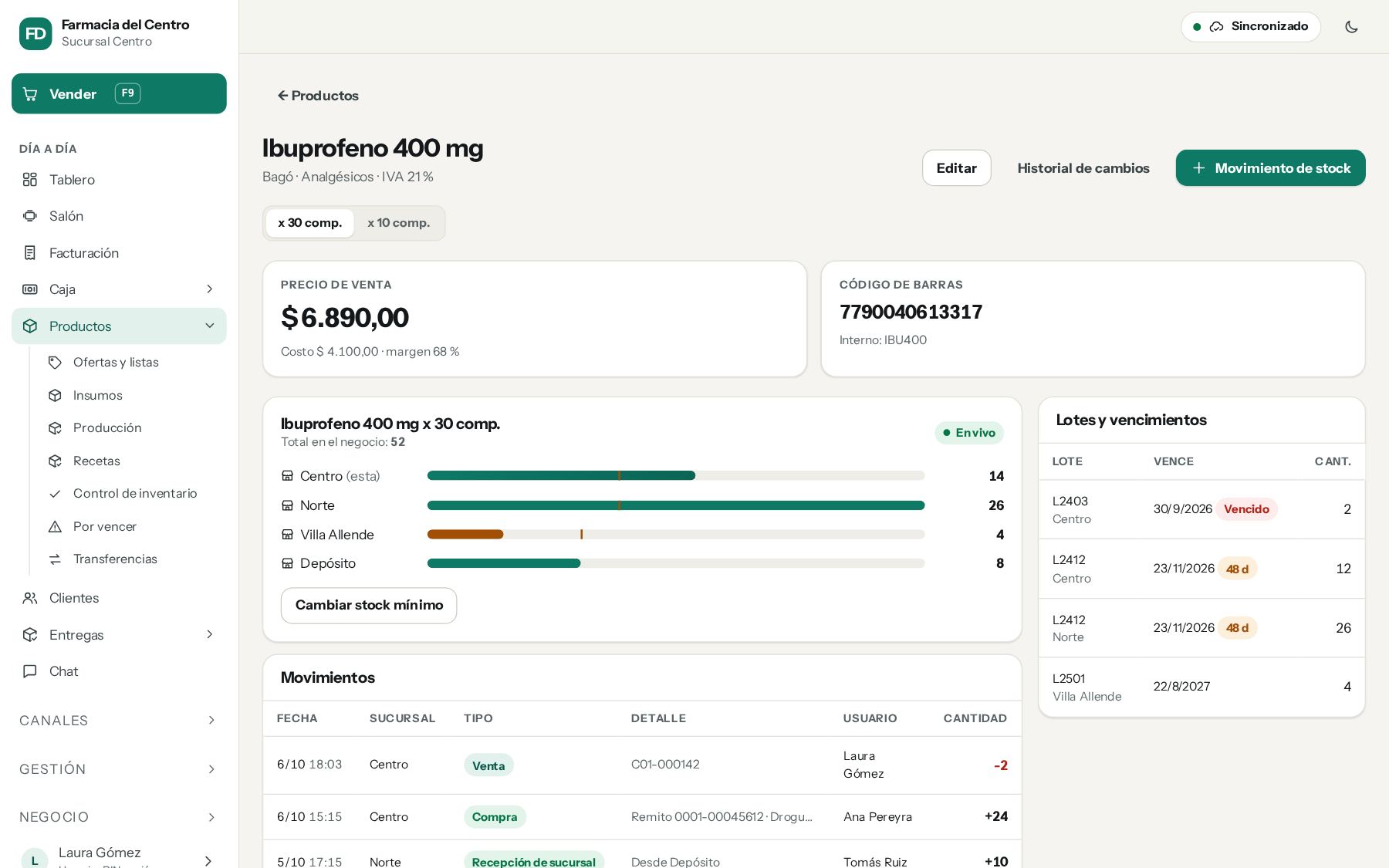
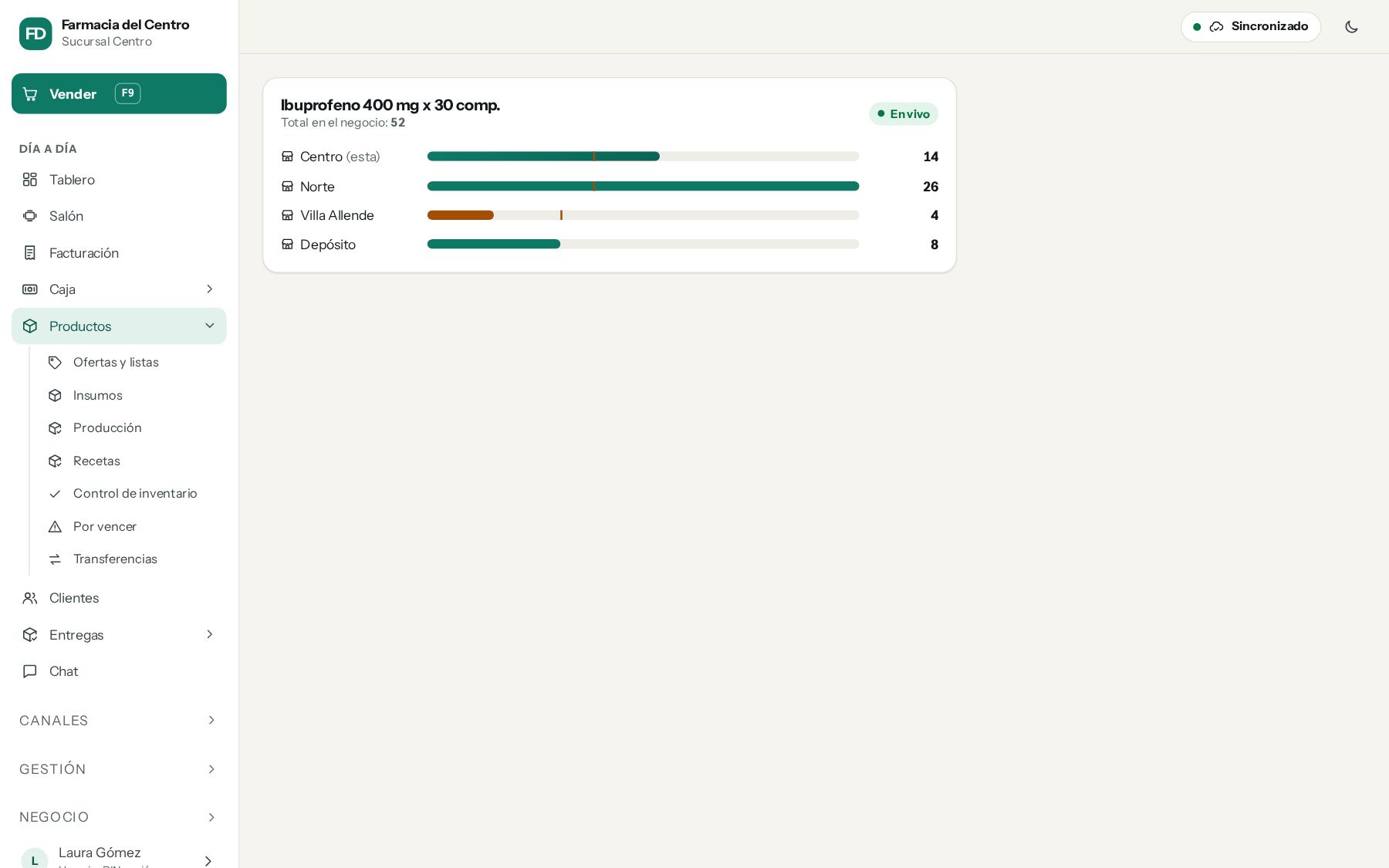
- Stock por sucursal en vivo y Cambiar stock mínimo.
- En la lista de productos y en la búsqueda de la venta, quien puede ver el stock de las otras sucursales (administradores, supervisores o con el permiso Ver el stock de otras sucursales) ve una columna por cada sucursal y el total. Lo transferido cuenta en la sucursal de destino cuando se recibe la transferencia.
- Lotes y vencimientos: las ventas descuentan primero lo que vence antes.
- Movimiento de stock: una sola ventana para todo. Entrada (suma): compra o reposición, con lote y vencimiento (en los productos fechados el vencimiento es obligatorio; las ventas descuentan primero lo que vence antes), o corrección de conteo si sobraba. Baja o ajuste (resta): rotura, vencido, faltante o robo, consumo interno o corrección de conteo. Todo queda en Movimientos y en el Historial de cambios.
- Etiquetas: ver Etiquetas y códigos.
El menú ⋮ de cada producto
En la lista de Productos, cada fila tiene su menú ⋮ para no tener que abrir la ficha:
- Editar.
- Duplicar (crear uno igual): abre el alta con todo cargado (nombre con «(copia)», rubro, marca, IVA, precios, costos y presentaciones), para cambiar lo que haga falta y guardar. No copia el código de barras ni el SKU (no se pueden repetir: cada uno recibe el suyo), la foto ni el stock; la receta o la fórmula se cargan aparte. También en la ficha, con Duplicar.
- Historial de cambios: quién lo creó y qué cambió (antes → después). Necesita internet.
- Movimiento de stock (entrada, ajuste o baja): la misma ventana de la ficha, para esa presentación.
- Etiqueta: diseñar e imprimir la etiqueta de góndola.
- Imagen para estado de WhatsApp.
- Eliminar: se borra del todo solo si nunca tuvo ventas, compras ni movimientos de stock. Si ya los tiene, no se puede borrar sin perder el historial: Sofía te ofrece darlo de baja (queda en el filtro Inactivos y se puede reactivar). Necesita internet.
Aumentar precios (1.152.0)
En Productos → Aumentar precios (permiso «Cambiar precios y productos»):
- Qué productos: todos, una categoría, una subcategoría o una marca.
- Cómo: un % sobre el precio de hoy (negativo baja), o desde el costo con el margen, como el calculador de precios (el margen de cada producto o uno para todos).
- Redondeo: el de cada producto, uno para todos (centavos, enteros, decenas, centenas, miles; hacia arriba, al más cercano o hacia abajo) o sin redondeo.
- No bajar ningún precio (tildado de entrada).
- Vista previa: cada producto con su costo, el precio de hoy, el nuevo y el cambio; marca los que quedarían por debajo del costo y los que no se tocan (sin costo, sin margen, quedan igual). Se puede sacar cualquiera.
- Aplicar: se cambian todos de una vez (hace falta internet) y llegan a los equipos en unos segundos. Si un precio cambió en otro equipo mientras tanto, no se pisa.
Deshacer: abajo aparece el último aumento con Deshacer (vuelven los precios de antes, salvo los que se cambiaron después). Queda en la auditoría. Las unidades sueltas de un bulto siguen el precio del bulto.
Marcas, categorías y subcategorías
En Productos hay dos pestañas para ordenar las listas, cada una con la cantidad de productos que usa cada nombre:
- Marcas: crear, renombrar, Pasar a… y eliminar.
- Categorías, subcategorías e IVA: las categorías con sus subcategorías y el IVA de cada una. Se crean, se renombran, se pasan y se eliminan igual.
Qué hace cada acción:
- Renombrar cambia el nombre en todos los productos y en las ofertas que la nombran. Si ya existe otra con ese nombre (por ejemplo «Bebidas» y «bebidas»), se unen en una.
- Pasar a… mueve todos sus productos a otra marca o categoría (o los deja sin marca o sin categoría) y la saca de la lista. Una subcategoría se puede pasar a otra categoría (sigue siendo subcategoría ahí) o unir con otra subcategoría. Una categoría que se pasa a otra lleva sus subcategorías.
- Eliminar solo se puede si ningún producto la usa; si la usan, primero Pasar a….
- Si hay productos con una categoría que no está en la lista (por ejemplo, de un Excel importado), arriba aparece el aviso con Agregarlas.
Lo hacen el dueño, los administradores y quien puede cambiar productos. Funciona sin internet (se sube al volver la conexión).
Quién ve los costos
El costo, la ganancia y el margen los ve el dueño, los administradores y quien tiene el permiso Ver costos y ganancias (Configuración → Roles y permisos, en Stock). Sin ese permiso:
- Productos: la ficha y el alta no muestran el costo ni la ganancia; se cargan el precio y lo demás. El aumento de precios es solo por %.
- Compras: se carga la factura igual; no aparecen el costo antes → ahora, la ganancia ni Calcular.
- Inventario e Insumos: sin las diferencias ni los valores al costo.
- Reportes: no aparecen Rentabilidad, Salón, ABC, Sin movimiento ni Pedido sugerido; en Comparativos, sin la ganancia.
- El asistente no le dice el costo.
Además, el costo no baja a sus equipos: lo que se guarda en la computadora o el celular llega sin costos (recargá las Sync Rules de PowerSync después de actualizar a la 1.166.0). Si cambia un producto, el costo queda el que estaba.
Ojo: lo que baja a un equipo depende de la cuenta con la que se inició sesión (la que dice Sesión abierta con), no de quien atiende con su PIN. En una computadora compartida con la sesión del dueño, el cajero con PIN no ve los costos en pantalla, pero el equipo sí los tiene guardados. Para que no estén en ese equipo, que la sesión sea de una cuenta sin el permiso.
Importar desde Excel
Importar Excel acepta .xlsx y .csv con los datos en columnas. Después de elegir el archivo, en ¿Qué es cada columna del archivo? aparece cada columna (A, B, C… como en Excel) con su título y unos ejemplos, y para cada una elegís a qué campo va (nombre, presentación, código de barras, código interno, precio, costo, marca, categoría, IVA, stock, mínimo, lote, vencimiento) o No importar. Si los títulos están en castellano, Sofía ya las propone; un campo va en una sola columna. Si el archivo no tiene títulos, destildá La primera fila tiene los títulos y todas las filas se toman como productos. La próxima vez que importes un archivo con los mismos títulos (por ejemplo, la lista del mismo proveedor), recuerda cómo las asignaste.
Antes de importar muestra qué productos son nuevos, cuáles ya existen y cuáles tienen errores, fila por fila.
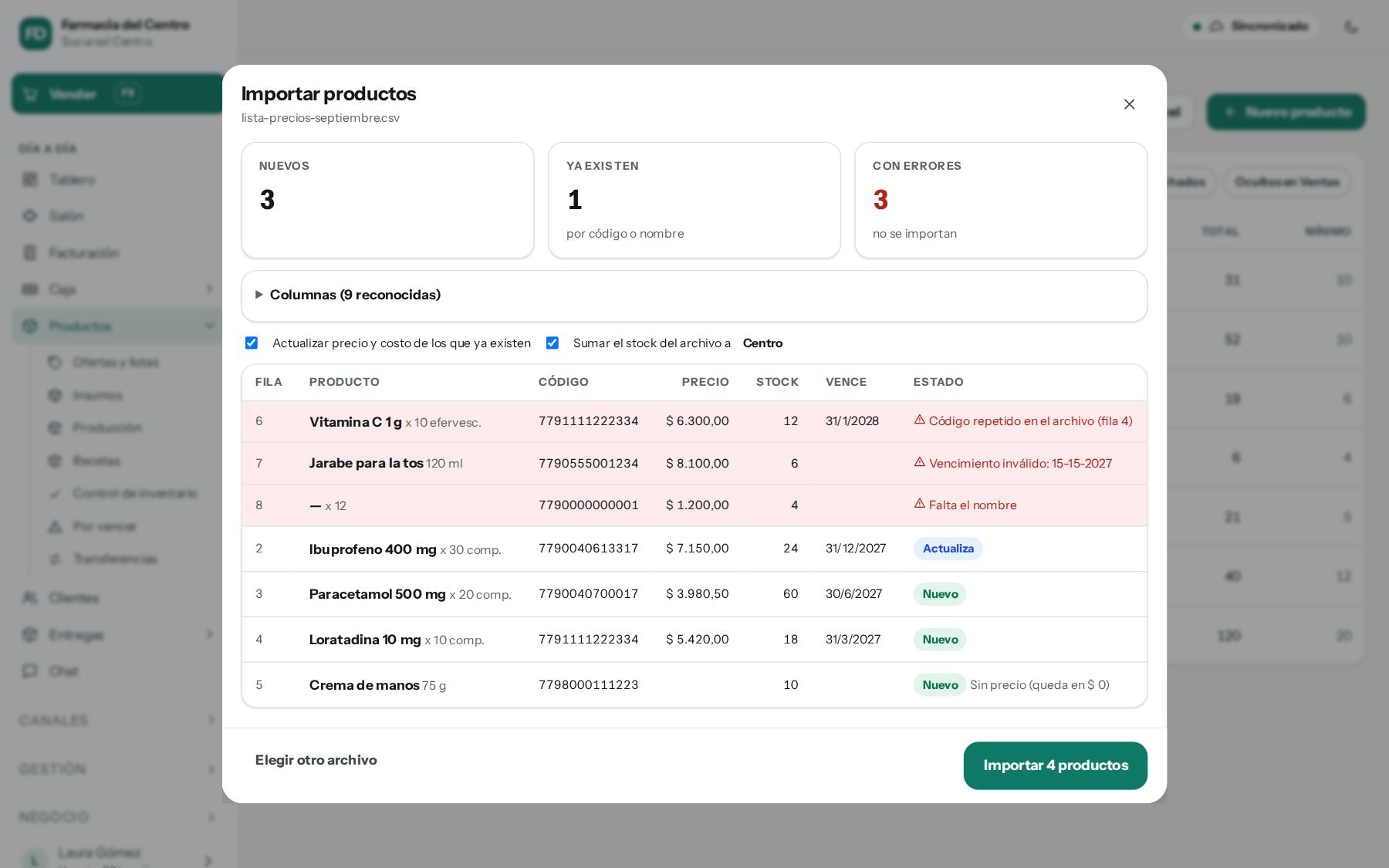
Podés elegir actualizar precio y costo de los que ya existen y sumar el stock del archivo a una sucursal.
Exportar catálogo
Exportar catálogo arma una página (un archivo .html) con los productos del listado (con la búsqueda y el filtro de la pantalla) para mandar por WhatsApp o mail: se abre en cualquier celular o PC, sin internet, con buscador (nombre, marca, código), filtro por categoría y un botón Consultar por WhatsApp en cada producto.
- Cada producto va con su foto; si no tiene, con una imagen genérica de producto.
- Arriba, los datos del negocio: logo, nombre, dirección, teléfono, WhatsApp, email, redes, horario y una nota (envíos, formas de pago). Vienen de los datos del negocio y del catálogo online; se pueden cambiar antes de exportar y quedan para la próxima vez. La razón social y el CUIT, si se quieren.
- Se elige qué lleva cada producto: precio, stock (disponible / sin stock), código, presentación, descripción y marca; y si van solo los que tienen stock. Lo que no se tilda no va en el archivo.
- Las fotos y el logo se bajan con internet; sin internet van con la imagen genérica.
Stock valorizado
En Productos → Control de inventario, arriba, se ve el stock valorizado de toda la sucursal: el total de todos los productos con stock al precio de venta y, para quien puede ver costos, al costo. Lo que está en negativo no suma. En Reportes → ABC y rotación hay una tarjeta con el stock valorizado al costo de hoy de todos los productos (de la sucursal elegida o de todas).
Control de inventario por partes
En Productos → Control de inventario no hace falta contar todo el negocio el mismo día. En Contar por partes elegí cómo dividirlo: por Categoría, Marca o Ubicación (el lugar del depósito que cargás en el producto).
- Tocá la parte que vas a contar hoy. Cada una muestra cuántos productos tiene y cuándo se contó por última vez (o Nunca contada). Sugerida elige la que hace más tiempo que no se cuenta.
- Cargá la cantidad real de cada producto de esa parte (con el lector, escaneá y escribí).
- Aplicar ajustes deja el stock igual a lo contado. Si no hubo diferencias, Guardar el conteo igual registra que esa parte se contó.
El ajuste se calcula con el stock del momento en que contaste, no con el que veía el equipo: si mientras contabas otra caja vendió (o un equipo sin internet sube después ventas de antes del conteo), lo contado se respeta y lo vendido después del conteo se descuenta normal. Lo que llega tarde de antes del conteo queda en los movimientos con su compensación (Ya estaba en el control de inventario…).
Así, contando una parte por día, todo el negocio queda controlado cada pocas semanas.
Con Producción o el Salón activos aparece además Qué se cuenta: Productos, Insumos / ingredientes, De fórmulas (los fabricados) o De recetas. Así podés contar, por ejemplo, solo los insumos de la cocina. Las recetas no tienen stock propio: al venderse descuentan sus insumos.
Fórmulas (Producción) y recetas (Salón)
- Fórmulas (adicional Producción): lo que se fabrica por tandas y queda con stock propio (panes, cremas, envasados). En Productos → Producción → Nueva fórmula se arma el producto con lo que lleva una tanda; después se produce (suma el producto y descuenta los insumos). Producir, lotes, órdenes, etiquetas e historial: ver Producción.
- Recetas (con el Salón): lo que se vende en Ventas y en el Salón y no tiene stock propio (platos, tragos, pizzas). En Productos → Recetas → Nueva receta cargás los datos del producto (nombre, imagen, descripción, código de barras, código interno, marca, categoría, subcategoría, IVA y unidad), los insumos que lleva una unidad (se pueden fraccionar: de un insumo por kilo, 0,250 o escribí 250 g) y el precio. Al venderse descuenta sus insumos. En Ventas y en el Salón se ve cuántas alcanzan con los insumos (el que menos alcance manda); si no alcanzan, se vende igual con un aviso y los insumos quedan en negativo. Las recetas vienen marcadas Cocina.
- Insumos: vienen con Producción o con el Salón. En cada insumo, en Más datos, podés hacer que en las recetas cuente más que su precio: sumar % y/o sumar $ por kilo (o unidad). Ejemplo: harina a $ 1.000 el kilo + $ 200 → en las recetas cuenta $ 1.200 el kilo, y una receta con 0,250 kg suma $ 300. También el stock mínimo y Avisar a los administradores cuando el stock baja del mínimo: llega un aviso una vez al bajar (y vuelve a avisar después de reponer).
Fórmulas y recetas se arman igual:
- Buscá y agregá cada insumo: al elegirlo, el cursor pasa a su cantidad; escribila y con Enter volvés al buscador para el siguiente (en una fórmula, por tanda y cuánto rinde la tanda; en una receta, por unidad). Cada renglón muestra su costo.
- En una fórmula, si un insumo no tiene costo, cargalo ahí mismo en el renglón: queda guardado en el insumo.
- En Más opciones, la merma (lo que se pierde) y el costo extra (por tanda o por unidad: gas, envases, mano de obra) también suman al costo; además la vida útil, el tiempo y las notas de preparación.
- Precio de venta: escribí la ganancia sobre el costo (%), a cuánto redondear (pesos, decenas, centenas…) y hacia dónde (arriba, abajo o al más cercano): el precio final se calcula solo. Si preferís, escribí el precio a mano; Usar $… vuelve al calculado.
- Abajo ves el costo de la tanda, el costo por unidad, el precio y la ganancia (sobre el costo y sobre la venta).
La marca, la categoría y la subcategoría (en fórmulas y recetas) se eligen de la lista; si no está, + Nueva…, escribila y se crea al guardar. La descripción sale en el catálogo (y en las recetas, también en la carta del QR).
En el catálogo online y en la carta del QR de la mesa, debajo del nombre de cada receta salen sus ingredientes sin las cantidades, por ejemplo Pizza muzzarella · Muzzarella - Prepizza - Salsa de tomate.
Desactivar o eliminar
En Productos → Recetas y en Producción → Fabricados, cada renglón tiene:
- Desactivar: deja de venderse (y de producirse), sin perder nada. Se ve en Desactivadas (o Desactivados) y con Activar vuelve.
- Eliminar (el tacho): borra el producto con su receta o fórmula. Si ya tiene ventas o movimientos de stock no se puede borrar sin perder el historial, y te ofrece desactivarlo. Eliminar necesita internet.
En Producción → Fórmulas, Anular saca solo la fórmula y deja el producto.
Costos y precios
Cuando cambia el costo de un insumo, en Producción → Fabricados aparece Revisar precios para actualizar el costo y el precio de los fabricados. Ver Producción.
El costo de lo que se prepara al venderse se toma al vender, con los ingredientes del momento (sin lo quitado y con lo agregado): la rentabilidad del plato es la real aunque después cambien los costos. Se ve en Reportes → Salón.
Quitar o agregar ingredientes al vender
Para platos y productos que se arman al momento (hamburguesas, pizzas, sándwiches, tragos). Se configura en la receta (Productos → Recetas) o en la fórmula (Producción → Fórmulas), abajo de los insumos:
- Al vender, preguntar si se quitan o agregan ingredientes: al vender el producto (en Ventas, en una mesa, en mostrador o para llevar) se abre un aviso para elegir qué se quita y qué se agrega.
- Si se quita un ingrediente: el precio queda igual o se descuenta su valor.
- Si se agrega algo: se cobra su valor o el precio queda igual.
- Por ingrediente: marcá cuáles se pueden quitar (los que no, el cliente los ve como "siempre lleva"). Cada uno sigue lo general de la receta, o no cambia el precio, o descuenta un valor propio (con Usar te sugiere su costo con la misma ganancia).
- Agregados que se ofrecen: tocá un ingrediente de la receta para ofrecerlo como extra (o buscá otro: panceta, huevo…). Trae la cantidad que lleva y el valor que corresponde según el ingrediente y esa cantidad (su costo con la misma ganancia). Para cada agregado elegí qué pasa si lo piden: Sube el precio: monto (el sugerido o el que escribas), Sube el precio: % (un porcentaje del precio del producto, por ejemplo 15 %), No cambia el precio o Como la receta. Y hasta cuántas veces.
- Se prepara al venderse (solo en las fórmulas; las recetas lo hacen siempre): al vender se descuentan del stock los ingredientes (sin lo quitado y con lo agregado) en lugar del producto. Sin esta marca, se descuenta el producto (lo que se produjo antes) y lo agregado.
Al vender, el renglón queda con lo elegido, por ejemplo Hamburguesa (sin cebolla, + panceta x2), con el precio que corresponde: eso es lo que se cobra y lo que sale en el ticket y en la factura. El precio del renglón sigue la lista de precios del cliente y las ofertas como cualquier otro, y se le suma o resta lo de los ingredientes. En la comanda de la cocina sale SIN CEBOLLA / + PANCETA X2. Si el producto no tenía que cambiar, Sin cambios lo agrega como viene.
En una devolución, lo que se prepara al venderse no vuelve al stock (ya se preparó). Con Modificar la venta (se reemplaza por otra) vuelve exactamente lo que se había descontado: los ingredientes sin lo quitado y con lo agregado.
Quitar el fondo de la imagen
Al cargar una foto del producto (o de la receta) se abre solo el editor con el fondo ya quitado. Si la querés con fondo, tocá Dejar con fondo. Para que no se abra solo, desmarcá Abrir siempre al cargar una foto (queda así en ese equipo). Las imágenes PNG que ya vienen sin fondo no lo abren.
Al quitar el fondo solo, el sistema prueba varias tolerancias y se queda con la que deja el producto entero, y borra los puntitos sueltos y las sombras que quedan afuera del producto. Si el fondo no es parejo (una foto en el local, con varios colores), no lo quita: avisa «el fondo no es parejo» y lo podés borrar a mano o dejar la foto con fondo.
Al guardar, la foto se recorta sola a lo que se ve (lo transparente y los bordes blancos parejos), con un margen chico: así el producto llena el recuadro del catálogo.
Con una imagen ya cargada, Quitar fondo abre el mismo editor:
- El fondo se calcula solo desde los bordes de la foto. Con la tolerancia se ajusta cuánto borra (más alta borra colores más distintos al del borde).
- Para corregir: Borrar o Recuperar con el pincel (con su tamaño), Borrar zona (tocá un hueco o una sombra y se borra entera) o Recuperar zona (tocá una parte del producto que se borró de más). Deshacer vuelve un paso; Original empieza de nuevo.
- Ver sobre cuadriculado, blanco u oscuro para revisar los bordes. Recortar al producto saca lo que sobra alrededor.
- Usar esta imagen la deja con el fondo transparente (se ve sobre cuadriculado con el aviso Fondo quitado) y se guarda con Guardar el producto: así queda prolija en el catálogo y en las imágenes para estados.
Funciona mejor con fotos sobre un fondo parejo (una mesa, una pared o una cartulina).
Ajustar las imágenes ya cargadas
En Productos, el botón Ajustar imágenes (dueño o administrador, con internet) recorta los bordes vacíos de las fotos que ya estaban cargadas. Muestra cuántas hay, avanza con una barra y se puede frenar. Cada foto ajustada se sube como archivo nuevo: la original queda guardada, y Volver a las originales las deja como estaban. Las que no tienen nada que recortar no se tocan.
Imagen para estados de WhatsApp
En la ficha del producto, Imagen para estados arma una imagen de 1080 × 1920 (la del estado de WhatsApp) con el producto:
- Elegí un diseño: Producto destacado, Distribuidora (logo arriba en recuadro, con franjas de color), Logo en recuadro, Oferta, Nuevo ingreso, Marco, Foco, Datos abajo, Esquinas o Limpio, y el color. Cada diseño acomoda la foto, el nombre, el precio y los datos para que se lean bien sobre su fondo.
- Fondo prediseñado (al tocar el fondo, a la derecha): Círculo, Arco, Ola, Diagonal, Esquinas, Marco, Foco, Abajo o Degradé, con su color (y un segundo color para el degradé), líneas finas y textura suave. También podés subir una imagen de fondo.
- Campos: foto del producto, nombre, marca, presentación (apagala para ocultarla), precio, logo, nombre de fantasía, dirección, teléfono, frase… Se arrastran, se agrandan y se les cambia la letra, el color y la sombra (cualquier elemento puede tener sombra).
- Precio y precio anterior: sale el del producto. Si tiene una oferta vigente (precio especial o % de descuento), sale el de oferta y arriba el precio anterior tachado. Los dos se cambian en la lista de productos de la izquierda (el anterior vacío no se muestra). El campo Precio anterior (tachado) se puede mover y agrandar como los demás, y cualquier texto se puede tachar con el botón T tachada.
- Varios productos: con Agregar otro producto sale una imagen por producto con el mismo diseño. También desde Productos → Imágenes para estados: tocá los productos de la lista (hasta 30, o Elegir los de la lista con la búsqueda o el filtro que tengas) y Armar las imágenes.
- Compartir (en el celular abre WhatsApp → Mi estado), Copiar imagen (para pegar en WhatsApp Web) o Descargar.
- Mis plantillas: guardá tus diseños con nombre y marcá uno Por defecto. El tamaño cuadrado (1080 × 1080) sirve para publicaciones.
Actualizado el 12 de noviembre de 2026