Manual de uso · Configuración y personal
Impresoras y tickets
Configurar la impresora térmica, instalar Sofía Impresión y diseñar el ticket.
Impresoras y tickets
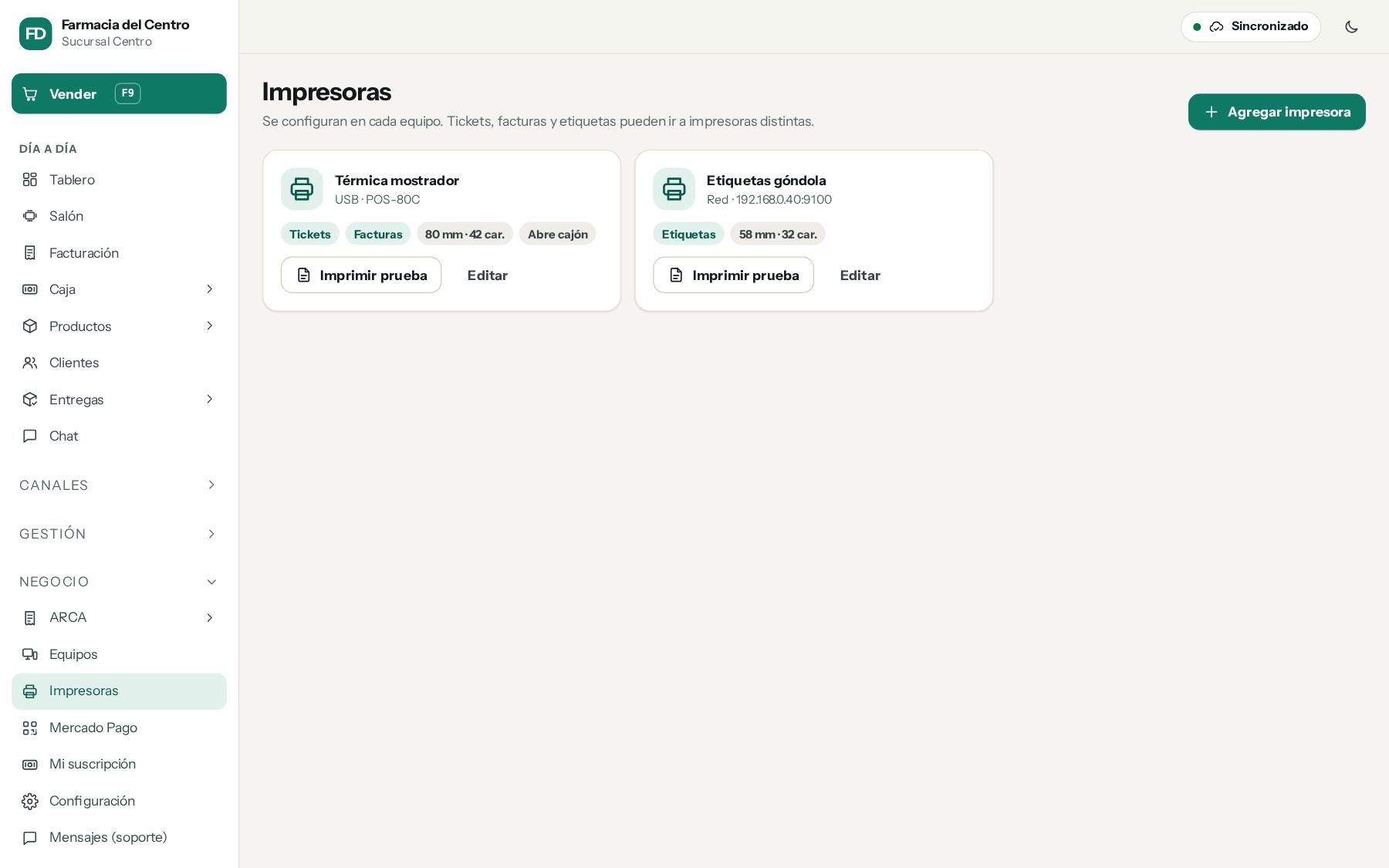
Las impresoras se configuran en cada equipo: tickets, facturas y etiquetas pueden ir a impresoras distintas.
Con el asistente (lo más fácil): en Configuración → Puesta en marcha → Impresoras aparece lo que tiene que imprimir este equipo: los tickets y, si el negocio usa comandas, las comandas de cada sector (en la de cocina se puede tocar Usar la de tickets si es la misma). Para cada una elegís cómo está conectada (USB, red o Bluetooth: la busca sola), el ancho del rollo (80 o 58 mm), si corta el papel y si tiene cajón de dinero. Sale la hoja de prueba y el asistente pregunta: ¿se leen bien la ñ y los acentos? (si no, imprime las páginas de códigos y elegís el número que se lee bien), ¿la fila de números llena el ancho? (le sobra lugar / se pasa de línea: cambia los caracteres por línea y vuelve a imprimir), ¿cortó? y ¿se abrió el cajón?. Ahí mismo se elige si las facturas salen en el rollo o en hoja A4 (para todo el negocio) y, en la PC de la cocina, Esta PC imprime las comandas de los celulares de los mozos.
A mano:
- Impresoras → Agregar impresora: USB o de red (IP). Elegí el ancho del papel (58 u 80 mm) y qué imprime (tickets, facturas, etiquetas) y si abre el cajón.
- Imprimir prueba para confirmar.
Impresora de hojas A4
En Papel elegí Hoja A4 (diseño ARCA) para una impresora común (láser o de chorro de tinta) y marcá qué imprime: Facturas y notas de crédito y/o Notas de venta. Salen en hoja A4 con todo lo que pide ARCA: recuadro con la letra y el código del comprobante, datos del emisor (razón social, CUIT, Ingresos Brutos, inicio de actividades, condición de IVA) y del receptor, condición de venta, detalle, IVA discriminado en las A, Transparencia Fiscal en las B a consumidor final, percepciones y otros tributos, CAE o CAEA con su vencimiento y el código QR. Con muchos renglones se pagina («Hoja 1 de 2», con transporte). Se imprime con el diálogo de impresión, donde elegís la impresora A4; en Android sale el PDF para compartir o imprimir. También se puede elegir para todo el negocio en Configuración → Facturación e impresión.
Si la ñ o los acentos salen como símbolos
Cada marca de impresora trae sus propias tablas de caracteres. En la impresora tocá Probar páginas: sale la misma frase («Ñandú, jamón, pingüino…») con cada página de códigos. Elegí en Página de códigos la que se lee bien y guardá. Si ninguna sale bien, Sin acentos imprime todo sin tildes (la ñ sale como n) y funciona en todas.
Las comillas, guiones, viñetas y espacios que vienen de Word o del celular se imprimen bien, y los emojis no salen (en lugar de símbolos raros).
Con el modo restaurante, también aparece Comandas de cocina: marcalo en la impresora de la cocina y elegí qué sectores imprime. Y Barra (lo que no va a la cocina) (1.143): la impresora donde salen las bebidas y lo de la barra (si no marcás ninguna, sale por la de cocina de todos los sectores o la de tickets). Ver Salón.
Copias por comprobante y leyendas
En cada impresora, Copias por comprobante y leyendas: para cada comprobante (venta, factura, nota de crédito, presupuesto, reserva, remito, etiqueta de envío, comanda y precuenta) elegí cuántas copias salen y qué dice cada una.
- La leyenda se elige de la lista (DUPLICADO, DUPLICADO, COPIA CLIENTE, COPIA COMERCIO, PARA EL REPARTIDOR…) o con Otra… la escribís.
- Sale grande, arriba y abajo del comprobante. En la factura, la primera copia sale sin leyenda si no elegís otra (desde la 1.162.0 ya no dice «ORIGINAL»: la factura electrónica no lo necesita). Si un diseño propio tenía «ORIGINAL» escrito fijo, se saca solo.
- Entre copia y copia corta el papel (si la impresora tiene corte automático; si no, sale una línea de «corte aquí»).
- El cajón se abre una sola vez, con la primera copia.
- Reimprimir saca una sola copia, igual que el original y sin leyenda (1.159.0: ya no dice DUPLICADO ni REIMPRESIÓN). La comanda de cocina reimpresa sí dice REIMPRESIÓN, para que no se prepare dos veces.
Ejemplo: Venta → 2 copias, la 1.ª sin leyenda y la 2.ª COPIA CLIENTE.
Para todo el negocio: configuralas en una impresora y tocá Usar en todo el negocio (dueño o administrador, con internet). Las impresoras de cualquier equipo que no tengan copias propias usan esas. Si en una impresora cambiás algo, quedan solo para ella; con Volver a las del negocio deja de usar las propias.
En el diseño del ticket podés poner el campo Leyenda de la copia donde quieras.
Desde el navegador: Sofía Impresión
La versión web necesita Sofía Impresión, un programa chico para Windows. En la app de Windows no hace falta.
- Descargalo desde Descargas (64 bits para casi todas las PCs; 32 bits para las muy viejas).
- Instalalo (no pide permiso de administrador). Arranca solo con Windows y queda en el menú Inicio → Sistema Sofía.
- Volvé a Impresoras: arriba dice funcionando en esta PC y ya podés agregar la impresora. Mientras lo busca dice buscando en esta PC… (espera unos segundos antes de decir que no está). Si ya lo instalaste y dice está instalado pero no responde, abrilo desde el menú Inicio y tocá Verificar; si el navegador pregunta si la página puede acceder a los dispositivos de tu red local, tocá Permitir.
Si no imprime: fijate que Sofía Impresión esté abierto, que la impresora imprima la página de prueba de Windows y que el papel sea del ancho configurado.
Texto al pie
En Diseño de comprobantes → Texto al pie de los comprobantes escribí lo que sale abajo de la venta, la factura, la nota de crédito, el presupuesto y la reserva. Sale en el ticket de texto, en tu diseño (o ponelo donde quieras con el campo Texto al pie) y en la hoja A4.
Leyendas según el tipo de venta
Para qué sirve: que cada comprobante diga lo que corresponde. La nota de venta del mostrador dice NOTA PARA ENTREGA DE MERCADERIA; el cobro de una mesa dice CONSUMO EN MESA 4, lo para llevar dice PEDIDO PARA LLEVAR, el envío a domicilio dice PEDIDO PARA ENVÍO A DOMICILIO con la dirección, y el retiro de una reserva dice RETIRO DE RESERVA con su número.
En Diseño de comprobantes → Leyendas según el tipo de venta cambiá la leyenda de cada uno (podés usar `{mesa}`, `{direccion}` y `{reserva}`), marcá Sin leyenda si no querés ninguna y escribí un texto al pie propio (si lo dejás vacío se usa el de Venta o el saludo de siempre: en la mesa, «¡Gracias por su visita!»). La mesa, el mostrador del salón y para llevar aparecen con el modo restaurante.
En tus diseños usá el campo Leyenda según el tipo de venta y, para mostrar algo solo en un tipo, la condición Solo cobro de una mesa, Solo envío a domicilio, etc. Los diseños que ya tenían escrito «NOTA PARA ENTREGA DE MERCADERIA» lo cambian solos por la leyenda de cada tipo.
Diseñar el ticket
Sirve para que el ticket salga con tu logo y con los datos donde vos quieras. Está en Impresoras → Diseño de comprobantes. Solo el administrador del negocio puede cambiar los diseños y hace falta internet para guardarlos (sin internet se puede probar, pero no guardar). Los demás lo ven sin poder tocarlo.
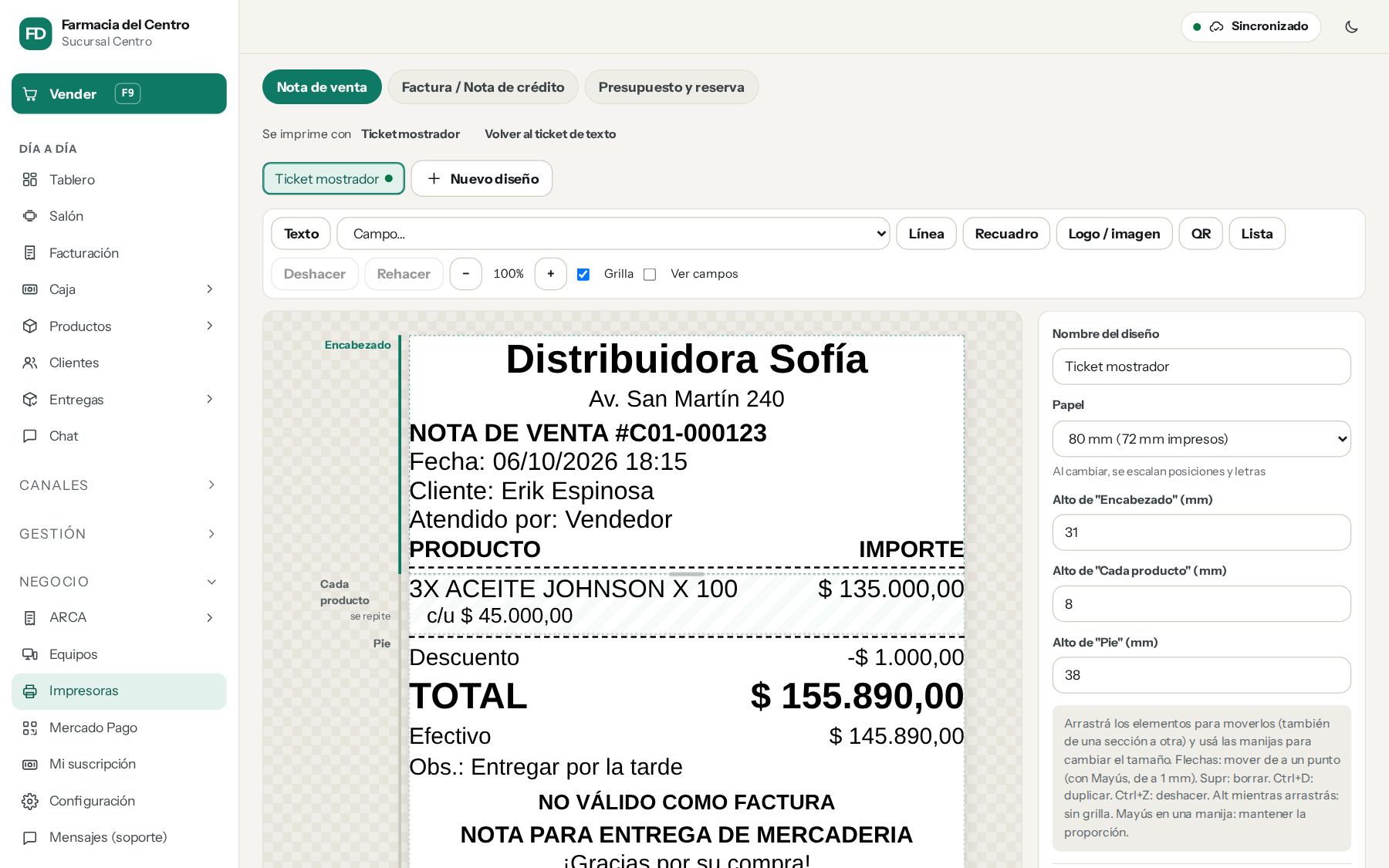
Hay un diseño por cada tipo de comprobante, en las pestañas de arriba:
- Nota de venta.
- Factura / Nota de crédito.
- Presupuesto y reserva.
Arriba dice con qué se imprime hoy: Se imprime con tu diseño, o el ticket de texto clásico si no hay ninguno en uso. Volver al ticket de texto deja de usar el diseño.
Empezar un diseño
- Tocá Nuevo diseño, ponele un nombre y elegí de qué Partir: un diseño de partida (Clásico, Presupuesto / reserva, Factura completa ARCA o En blanco) o una copia de uno tuyo. Elegí el Papel (80 o 58 mm).
- La hoja tiene tres secciones: Encabezado, Cada producto (se repite por cada renglón de la venta) y Pie. El alto de cada una se cambia arrastrando su borde de abajo o escribiendo los milímetros a la derecha.
- Agregá elementos con los botones de arriba (van a la sección que tenés elegida) y acomodalos.
Los elementos
- Texto: lo que escribas, con letra (Arial, Angosta, Máquina de escribir o Con serifa), tamaño, negrita, cursiva, subrayado, todo en mayúsculas, blanco sobre negro y alineación.
- Campo: un dato que se completa al imprimir (ver abajo).
- Línea: con grosor, Punteada o Vertical.
- Recuadro: con borde, Esquinas redondeadas o Relleno negro.
- Logo / imagen: subí una imagen (hasta 8 MB; se achica sola al ancho del papel). Para fotos marcá Tramado; para logos, ajustá el Umbral de negro (más alto, más oscuro). Cambiar imagen la reemplaza sin perder la posición.
- QR: con el contenido que escribas o con campos.
- Lista: Formas de pago y, en la factura, IVA por alícuota (factura A). Crece con la cantidad de renglones.
Se mueven arrastrándolos (también de una sección a otra) y se agrandan con las manijas. A la derecha se ajustan la posición y el tamaño en milímetros, Ancho total, centrar en el papel, Traer adelante y Enviar atrás. Con Mayús elegís varios a la vez y los alineás juntos.
Atajos: flechas para mover de a un punto (con Mayús, de a 1 mm), Supr borra, Ctrl+D duplica, Ctrl+Z deshace y Ctrl+Y rehace. Alt mientras arrastrás mueve sin la Grilla; Mayús en una manija mantiene la proporción.
Los campos
Los campos van entre llaves, por ejemplo `{cliente.nombre}` o `{total}`, y al imprimir se reemplazan por el dato real. Elegilos de la lista Campo (o Insertar campo dentro de un texto) para no escribirlos a mano: datos del negocio y de la sucursal, título, número, fecha y hora, cliente, Atendido por, totales, Leyenda de la copia, Texto al pie y, en la factura, letra, código, CAE o CAEA, su vencimiento y el QR de ARCA. En Cada producto: cantidad, producto, precio unitario e importe.
Ver campos muestra en la hoja los nombres de los campos en lugar de los datos de ejemplo.
Mostrar solo a veces y hacer lugar
- Mostrar: cada elemento puede salir Siempre o solo en algunos casos, por ejemplo Si hay cliente, Si hay descuento, Si hay observaciones, Si la cantidad no es 1 (en cada producto), Solo factura A, Solo nota de crédito, Si ya está autorizado (CAE/CAEA) o Solo envío a domicilio. En la hoja llevan una marca con la condición.
- Si no se muestra o queda vacío, subir lo de abajo: así no queda un hueco cuando, por ejemplo, la venta no tiene cliente.
- Si no entra (en los textos): Seguir en el renglón de abajo o Achicar la letra (un renglón).
- Crecer y empujar lo de abajo si ocupa más renglones: para textos largos, como el nombre de un producto o las observaciones; lo que está debajo baja solo.
Probar y usar
- Vista previa: muestra exactamente lo que va a salir, en blanco y negro. La vista previa usa los datos reales del negocio y de la sucursal en la que estás (nombre de fantasía, razón social, CUIT, condición de IVA, dirección de la sucursal y, en la factura, el punto de venta de esa sucursal con su domicilio). Los productos y el cliente son de ejemplo. Si cambiás de sucursal, la vista previa muestra los datos de la nueva. En la factura podés ver cada caso: Factura B con CAE, Factura A, Con CAEA (sin internet), Pendiente de autorizar y Nota de crédito.
- Imprimir prueba: lo manda con los datos de ejemplo a la impresora de este equipo que imprime ese comprobante (la de tickets, o la de facturas en el diseño de factura). No genera ninguna venta.
- Guardar guarda los cambios sin usarlo todavía.
- Usar este diseño: lo guarda y desde ese momento los comprobantes de ese tipo salen con él en todos los equipos. Si ya está en uso, el botón dice En uso (o Guardar y seguir usando si lo cambiaste).
- Borrar lo anula (queda en el historial).
Avisos: lo que no puede faltar
Abajo a la derecha, el diseño se revisa solo. Si está todo bien dice Tiene todo lo que exige ARCA (en la factura) o Listo para usar. Si no, muestra los avisos, por ejemplo:
- En la factura: que falte la razón social, el CUIT, Ingresos Brutos, el inicio de actividades, la letra o el código del comprobante, el número, la fecha, los datos del cliente, la condición de venta, el detalle de cada producto, el total, el neto gravado (factura A), el IVA contenido (factura B), el CAE o CAEA con su vencimiento, el código QR de ARCA o la lista de IVA por alícuota. El CAE, el QR y cualquier texto que diga «autorizado» tienen que tener Mostrar: Si ya está autorizado, para que no salgan en una factura todavía sin autorizar.
- En la nota de venta y el presupuesto: la leyenda NO VÁLIDO COMO FACTURA.
- En todos: un campo que no existe o que no corresponde a ese comprobante, o que Cada producto no muestre ningún dato del producto.
Con avisos, el diseño no se puede usar, y si es el que está en uso tampoco se puede guardar hasta corregirlos.
Actualizado el 12 de noviembre de 2026