Manual de uso · Ventas y clientes
Hacer una venta
Buscar o escanear productos, cantidades, precios, cliente, descuentos y atajos de teclado.
Hacer una venta
Entrá a Punto de venta. El cursor ya está en el buscador: escribí parte del nombre, la marca o el código, o pasá el lector de códigos de barras.
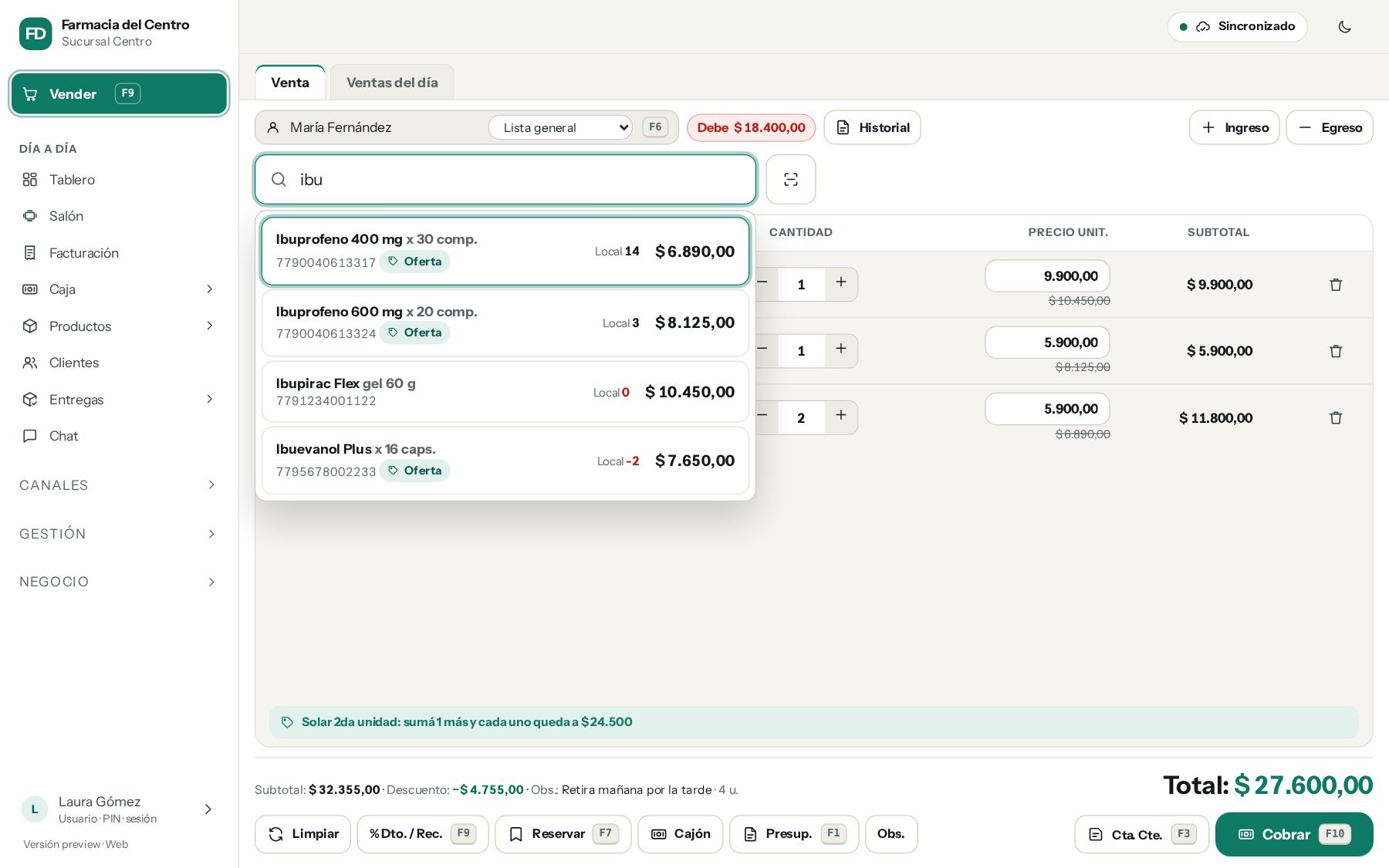
- Elegí el producto con las flechas y Enter (o con el mouse). Con el lector, el producto se agrega solo.
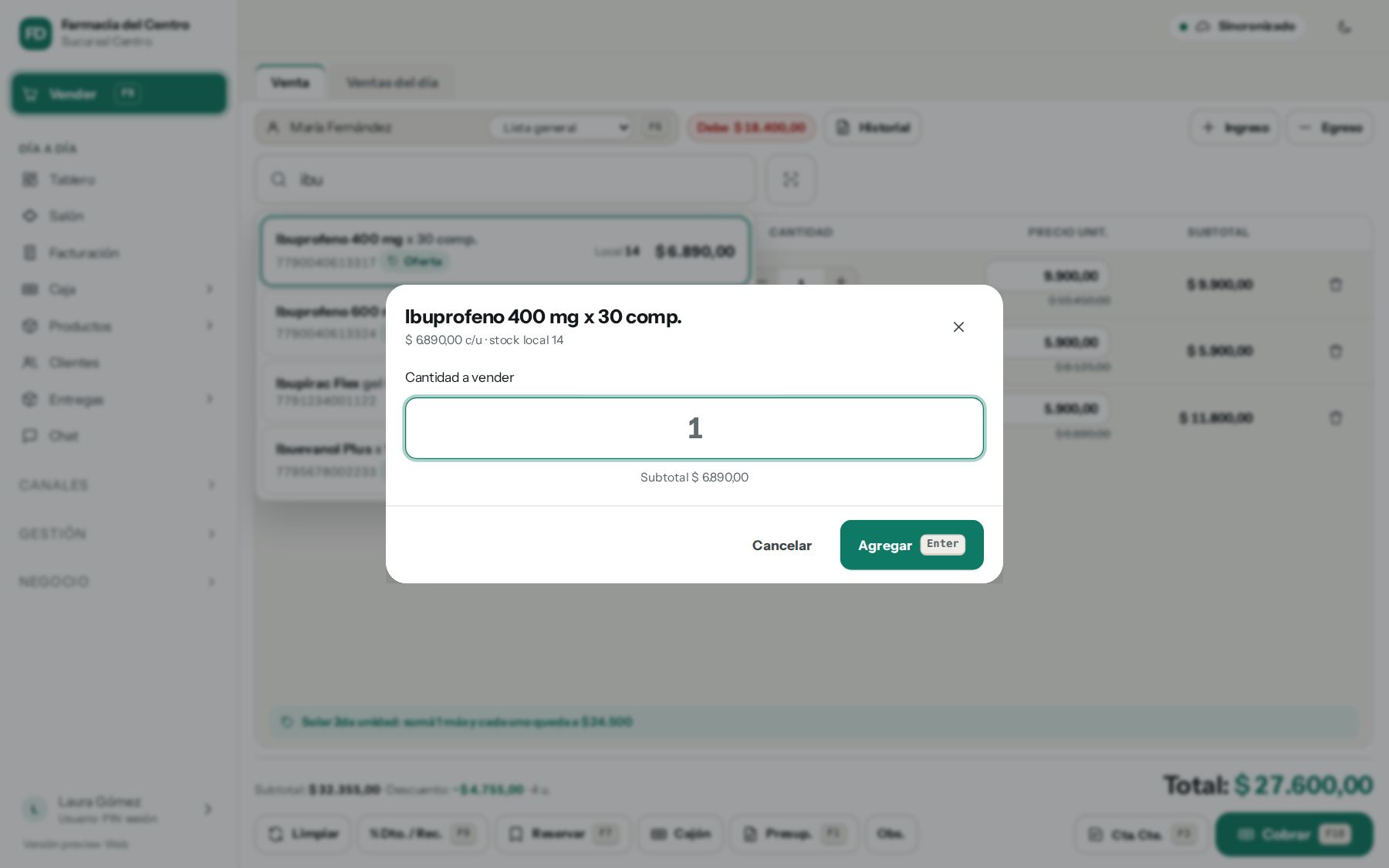
- Cantidad: se pide antes de agregar; Enter acepta 1. Lo que escribas reemplaza al 1 (escribí 22 y son 22). Se aceptan decimales para productos por peso. Lo último que agregás queda arriba de la lista.
- Vender suelto (1.142): en un producto por bulto (con Unidades por bulto y Vender suelto activado), escribí punto y la cantidad de unidades: .1 = una unidad, .3 = tres. Se agrega la presentación «unidad» con su precio (bulto ÷ unidades + recargo). Desde un cuarto o media caja (.3 o .6 de un bulto de 12) el precio por unidad puede llevar otro recargo: la pantalla lo muestra antes de agregar. Si no hay unidades sueltas, el sistema abre un bulto solo: baja 1 bulto y suma sus unidades. En productos por peso, .3 sigue siendo 0,3 kg.
- Después de cada producto el cursor vuelve al buscador, así podés seguir escaneando sin tocar el mouse.
- Si el producto tiene receta que pregunta, elegí qué quitar o agregar (o Sin cambios): el precio se ajusta solo. Ver Productos y stock.
La venta en curso
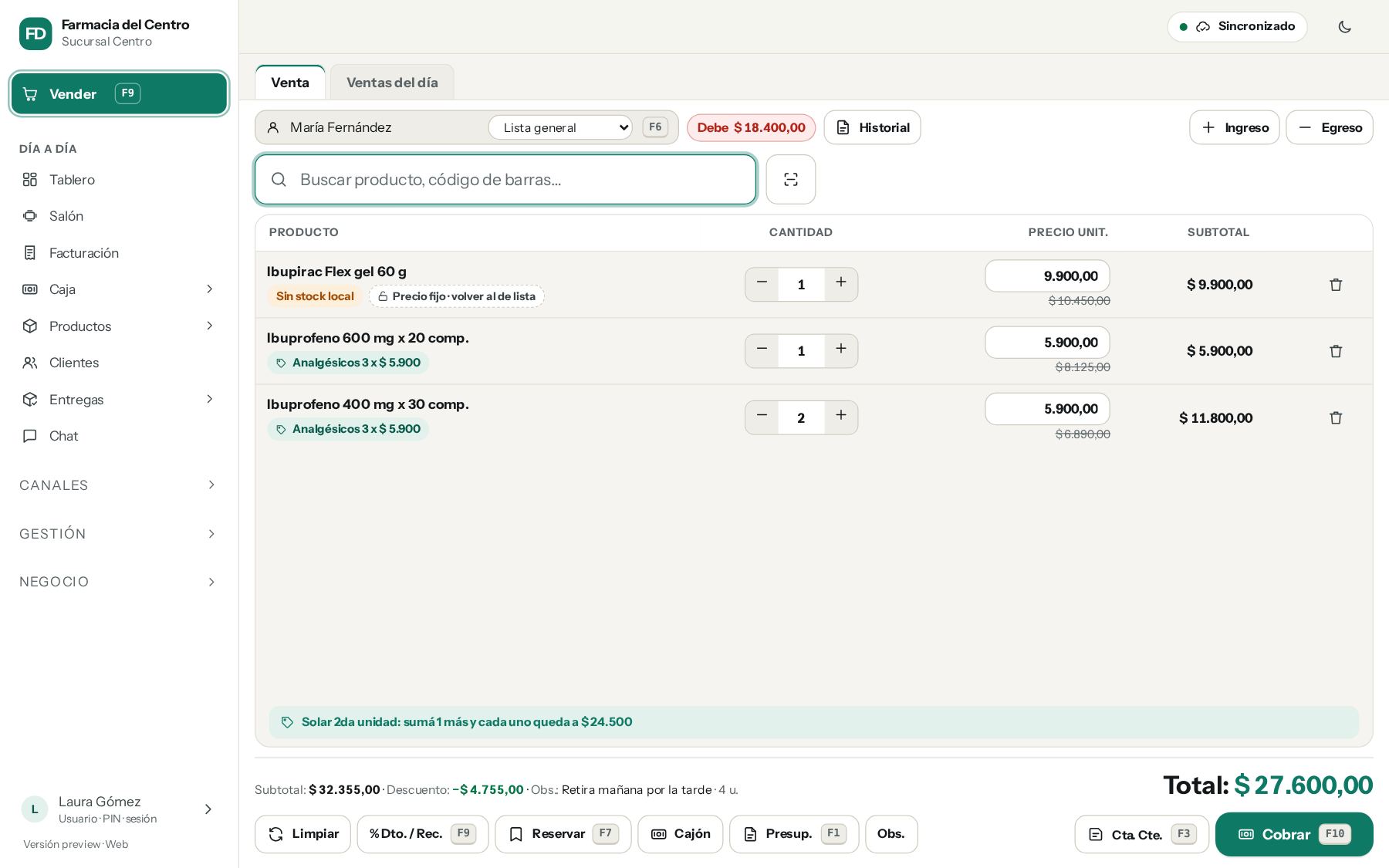
- Cliente (F6): buscá por nombre, DNI o CUIT. Sin cliente, la venta es a Consumidor final. Al elegirlo se ve su saldo (Debe / A favor) y el botón Historial. Ver Clientes y cuenta corriente.
- Lista de precios: al lado del cliente (mayorista, clínicas…). Si el cliente tiene una lista asignada, se aplica sola.
- Precio: se puede cambiar en la línea si tu usuario tiene permiso. Las ofertas se aplican solas y el sistema avisa cuando conviene llevar una unidad más.
- Sin stock local: se puede vender igual; queda marcado y el stock queda en negativo hasta que llegue mercadería.
Varias ventas a la vez (ventas en espera)
Si mientras atendés a alguien llega otro cliente, tocá Nueva venta (F2), al lado del buscador: la venta actual queda en espera con todo lo cargado (productos, cliente, descuentos, observaciones, presupuesto o envío) y arranca una vacía.
- Cada venta abierta tiene su botón al lado del buscador, con el número, el cliente y el total. Tocalo para retomarla tal cual la dejaste.
- Podés tener todas las que necesites. Quedan guardadas aunque se cierre la app.
- La × del botón descarta esa venta (pide confirmación; no mueve stock ni caja).
- Cada usuario ve solo sus ventas en espera.
Descuentos y el límite de cada rol
Cada rol puede tener un descuento máximo a mano (F9 o cambiando el precio). Las ofertas y listas de precios no cuentan. Si al cobrar el descuento pasa tu límite, aparece una ventana con dos opciones:
- Autorizar con PIN: un administrador o supervisor pone su PIN en el equipo y se cobra enseguida (funciona sin internet).
- Enviar solicitud: les llega a los administradores y supervisores. La venta queda en espera (su botón dice Autorización) y podés seguir con otras ventas o ir a otros módulos. Cuando la responden, aparece un aviso arriba en cualquier pantalla:
- Autorizado: tocá Cargar la venta y se trae con el descuento, lista para cobrar y facturar.
- Rechazado: dice el motivo; la venta sigue en espera para que cambies el descuento.
Los límites se configuran en Configuración → Roles y permisos → Descuento máximo por rol. Quien autoriza ve las solicitudes con un aviso arriba y las aprueba o rechaza (con motivo) desde Revisar.
Canjear puntos del cliente
Con Puntos y beneficios activo, al elegir el cliente aparece ★ puntos al lado de su saldo. Tocalo para canjearlos como descuento (no cuenta para el límite del rol). Ver Puntos, segmentos y recordatorios de deuda.
La barra de acciones
| Botón | Tecla | Para qué |
|---|---|---|
| Nueva venta | F2 | Deja esta venta en espera y empieza otra |
| Limpiar | Esc | Vacía la venta: si tiene productos, primero pregunta Aceptar / Cancelar (con una ventana abierta, Esc solo la cierra) |
| % Dto. / Rec. | F9 | Descuento o recargo a toda la venta, en % o en pesos |
| Reservar | F7 | Aparta la mercadería con seña. Ver Reservas y presupuestos |
| Cajón | — | Abre el cajón de dinero |
| Presup. | F1 | Guarda un presupuesto para mandar por WhatsApp |
| Ingreso / Egreso | — | Arriba, al lado del cliente. Plata que entra o sale de la caja. Ver Ingresos y egresos |
| Adelanto | — | Arriba, al lado del cliente. Adelanto de sueldo a una persona del equipo: sale de la caja abierta y queda a su nombre. |
| Obs. | — | Observaciones: salen en el ticket y en Entregas |
| Envío | F8 | Envío a domicilio (si usás Envíos) |
| Cta. Cte. | F3 | Todo a la cuenta corriente del cliente |
| Cobrar | F10 | Abre el cobro. Ver Cobrar una venta |
Personalizar la pantalla
Con Personalizar (al lado de los botones de abajo) se abre un panel al costado y la pantalla cambia mientras elegís:
- Medios de pago: todos dentro del botón Cobrar (como siempre) o en una columna, siempre a la vista, a la derecha o a la izquierda, con el total grande y un botón por medio de pago (Efectivo, Débito, Crédito, Transferencia, QR Mercado Pago, Cuenta corriente y Varios medios). Un toque abre Cobrar con ese medio ya elegido. Con la columna, las teclas funcionan directo: F10 efectivo, F4 QR, F11 transferencia, F3 cuenta corriente, F12 varios medios, Alt+6 crédito y Alt+7 débito.
- Botones: cuáles se ven (Limpiar, Descuento, Reservar, Cajón, Presupuesto, Observación, Envío), en qué orden (↑ ↓) y si la fila va arriba (debajo del buscador) o abajo. También si se ven Ingreso, Egreso y Adelanto.
- Orden de la pantalla: el cliente, el buscador, el carrito y los totales con sus botones se ordenan de arriba abajo con ↑ ↓ (por ejemplo, los totales arriba y el buscador abajo).
- Accesos rápidos: botones de colores con los productos (y combos: varios productos en un botón, con precio de promo si querés), más la pestaña ★ Más vendidos (sola, de los últimos 30 días), al costado del carrito (izquierda o derecha) u ocultos. Al tocar uno se pide la cantidad, como al buscarlo; un combo se agrega directo. Los arma quien tiene el permiso Cambiar precios y productos con Armar los accesos rápidos… (o Editar accesos), y son los mismos en todos los equipos del negocio.
- Teclado numérico en pantalla (para pantallas táctiles sin teclado): escribe en el buscador, en la cantidad y en el monto del cobro; Enter confirma.
- Color de los botones principales y del total (o el de la apariencia) y tamaño: Normal, Grande (táctil) o Compacto.
- Guardar para: Solo yo (te sigue en cualquier equipo), Este equipo o Todo el negocio (un administrador, con internet). Si hay más de una, gana la tuya, después la del equipo y después la del negocio. Restablecer borra la de ese alcance.
Cuando termina la venta
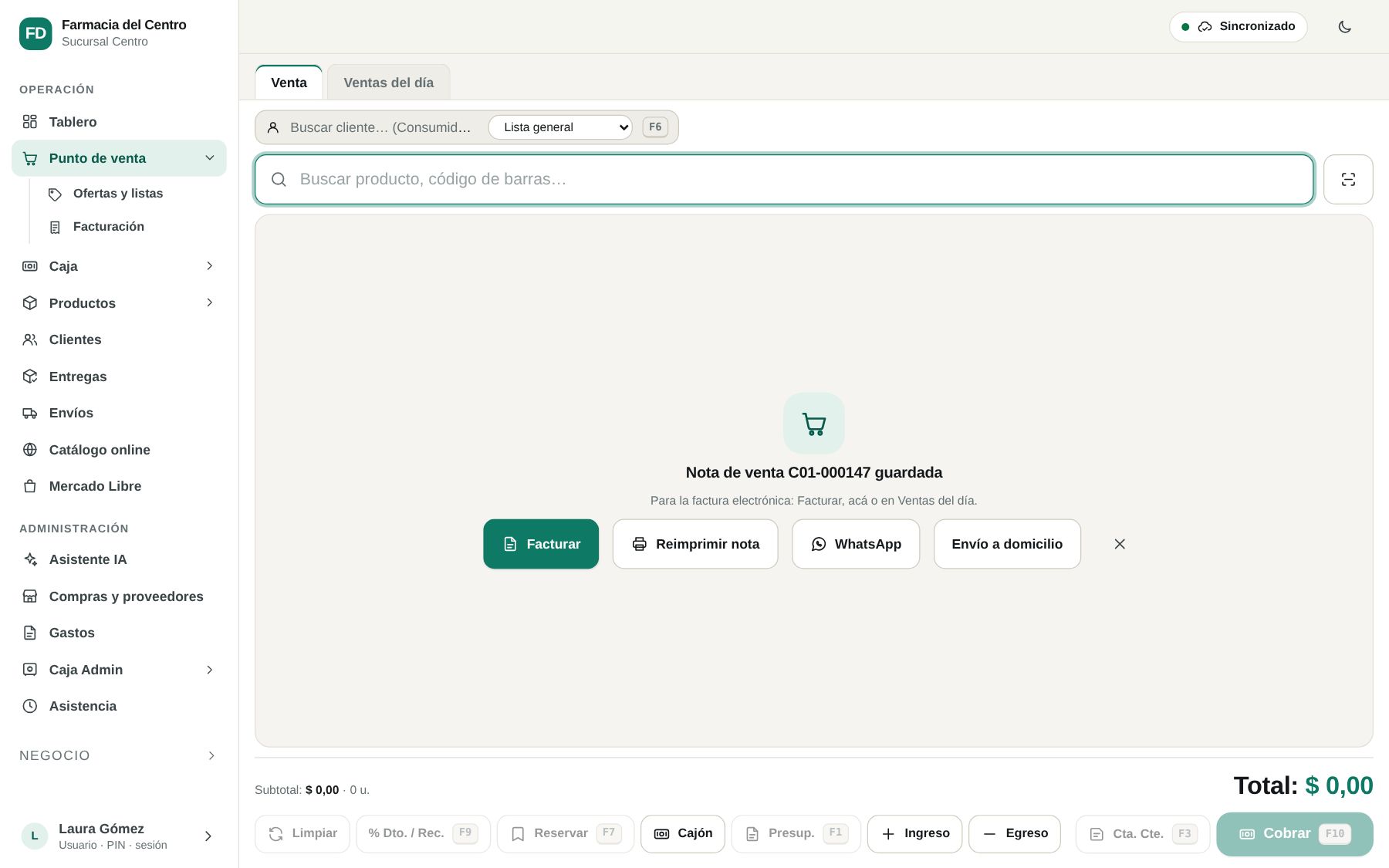
Queda la nota guardada con accesos rápidos: Facturar (Alt+F: abre el facturar, con la opción de dividir en varias facturas), Reimprimir nota, WhatsApp (le manda el comprobante al cliente) y Envío a domicilio.
El número de la nota es el del equipo (por ejemplo C002-000026): es el mismo en Ventas del día, en Entregas y en el ticket, donde sale más grande.
Actualizado el 12 de noviembre de 2026