Manual de uso · Ventas y clientes
Vender en Mercado Libre
Conectar tu cuenta de Mercado Libre, vincular publicaciones y sincronizar stock y precios.
Mercado Libre
Para qué sirve: vender en Mercado Libre con el mismo stock del sistema. Las ventas de Mercado Libre descuentan solas el stock de la sucursal que elijas, y los cambios de stock y precio se publican cada 15 minutos.
Mercado Libre es un adicional: se suma a tu plan y se cobra aparte cada mes (ver Mi suscripción y adicionales). Si no lo ves en el menú, pedilo por Mensajes (soporte).
Conectar (una vez)
- Entrá a Mercado Libre en el menú y tocá Conectar Mercado Libre.
- Se abre Mercado Libre: entrá con tu usuario y clave de Mercado Libre (la cuenta del negocio) y tocá Permitir. En Windows y Android se abre el navegador; al terminar, cerrá la pestaña y volvé a la app.
- Listo: la pantalla se actualiza sola y aparece la cuenta conectada. Tu clave de Mercado Libre nunca pasa por el sistema; podés quitar el permiso cuando quieras desde tu cuenta de Mercado Libre.
- Al conectar, el sistema trae el historial de los últimos 90 días: ventas, facturación, mensajes con los compradores y preguntas. Arriba se ve el avance; podés seguir usando el sistema y, si cerrás la pantalla, sigue solo. Las ventas del historial no descuentan stock (ya pasaron); solo las nuevas lo hacen.
Si dice que falta configurar la aplicación, es algo que hace el administrador de la plataforma una sola vez (Panel del sitio → Integraciones → Mercado Libre).
Si aparece Mercado Libre no dio permiso para mantener la conexión (o «Missing parameters: refresh_token»), a la aplicación de Mercado Libre le falta el flujo Refresh Token: el administrador lo marca en Flujos OAuth (developers.mercadolibre.com.ar → Mis aplicaciones → Editar → Configuración y scopes) y después tocás Conectar Mercado Libre de nuevo. Sin ese permiso la conexión se corta a las pocas horas. Las ventas de los últimos 2 días que hayan entrado mientras tanto se traen solas al volver a conectar.
Usarlo
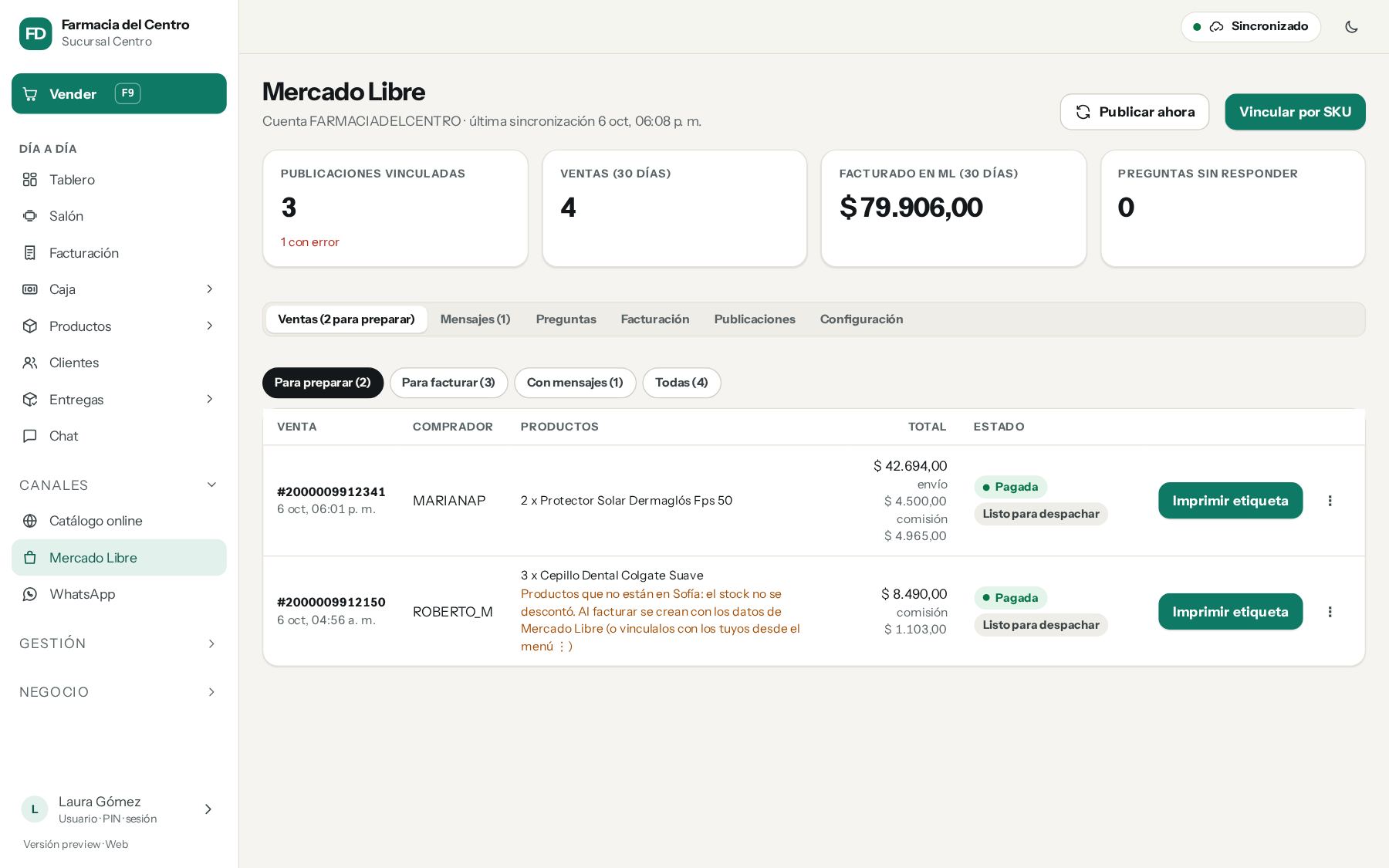
- Vincular por SKU: une las publicaciones con tus productos por SKU o código de barras. Un producto puede tener varias publicaciones (cada una descuenta el stock al vender y recibe el stock al sincronizar). Si un SKU o código lo tienen dos productos tuyos, esa publicación no se vincula y se avisa (corregí el SKU repetido). Si una venta se cancela, vuelve al stock exactamente lo que se descontó al venderse.
- Elegí la sucursal de donde sale el stock, si querés sincronizar precios (con una lista de precios y un recargo) y cuánto stock reservar.
- Ventas: las de los últimos 90 días y las nuevas, con la comisión de Mercado Libre y el envío que pagó el comprador. Arriba, los filtros Para preparar, Para facturar, Con mensajes y Todas.
- Facturación: resumen por mes con la cantidad de ventas, lo facturado, la comisión de Mercado Libre, el neto y cuántas están facturadas y sin facturar.
- Preguntas: las de tus publicaciones; las sin responder se responden desde acá y se publican en Mercado Libre. Cuando llega una nueva, te avisa.
- Mensajes: las conversaciones con los compradores de cada venta; se contesta desde acá (hasta 350 caracteres, como en Mercado Libre).
Quién puede usarlo
El dueño y los administradores ven todo. A otros roles les das permisos en Configuración → Roles y permisos → Mercado Libre:
- Ventas: ver las ventas, imprimir la etiqueta y subir la factura (pestañas Ventas y Facturación).
- Preguntas y mensajes: responder preguntas y escribirle al comprador.
- Publicar: vincular por SKU, publicar ahora y publicar productos nuevos (pestaña Publicaciones).
Cada uno ve solo las pestañas de lo que puede hacer. Conectar la cuenta y la Configuración quedan para el administrador.
Publicar productos desde Sofía
En Publicaciones → Publicar productos elegís los productos que todavía no están en Mercado Libre y completás cada publicación, uno por uno:
- Título y categoría: el título se arma con el nombre, la presentación y la marca (hasta 60 letras). Mercado Libre sugiere la categoría; si no es la correcta, elegí otra de las sugeridas o buscala en la lista.
- Fotos: se agrega sola la foto del producto. La primera es la principal: el producto solo, con fondo blanco, sin textos ni logos (mejor de 1200 × 1200). Podés sumar más desde el equipo (hasta 10) y ordenarlas. Para fotos con tu marca (envase, detalles, medidas), Abrir Canva: diseñalas, descargalas en JPG o PNG y agregalas. Si pegás el link de tu diseño en Configuración → Fotos con tu marca (Canva), el botón abre directamente ese diseño.
- Precio y stock: el precio de Sofía con el recargo de la configuración (si está prendido Publicar el precio, va ese y no se cambia acá) y el stock de la sucursal de Mercado Libre. Tipo de publicación: Clásica o Premium (cuotas sin interés, mayor comisión).
- Precios por cantidad (mayorista): hasta 5, por ejemplo «desde 6 unidades a $ X c/u». Cada uno para más unidades y más barato que el anterior. Mercado Libre los muestra a los compradores con cuenta de empresa. Si después cambia el precio, se recalculan con el mismo descuento.
- Envío: Mercado Envíos (con envío gratis si querés), envío propio o acordar con el comprador (según lo que tenga habilitado tu cuenta), y si también se puede retirar en el local.
- Garantía y Datos del producto: los obligatorios de la categoría aparecen primero (con \*); la marca y el código de barras se completan con los de Sofía. Si el producto no tiene código de barras, elegí el motivo. Los opcionales ayudan a que aparezca en los filtros.
- Descripción (texto simple, sin links ni teléfonos) y, si querés, un video de YouTube (podés armarlo en Canva). Los clips (videos verticales) se suben desde la app de Mercado Libre.
A la derecha ves cómo queda y lo que falta. Revisar con Mercado Libre valida la publicación sin publicarla y te dice en palabras qué corregir; Publicar la sube. Queda vinculada al producto: el stock (y el precio, si está prendido) se actualiza solo cada 15 minutos. Cada producto se publica por separado (una publicación por presentación).
Cada venta: etiqueta, factura y mensajes
Venta nueva: aparece en pantalla un aviso destacado con el color de Mercado Libre (comprador y productos). Ver la venta te lleva a la venta, resaltada en la lista.
En cada venta, el botón del paso que sigue y el resto en el menú ⋮. El orden es: Imprimir etiqueta → la venta pasa a Para facturar → Facturar (sube la factura sola a la compra) → queda Facturada y subida, con Reimprimir factura en el menú. Las del historial de 90 días también pasan a Para facturar cuando les imprimís la etiqueta desde Sofía o el envío sigue por despachar. Si la venta tiene productos que no están en Sofía (sin vincular), Facturar te los muestra con los datos de Mercado Libre (título, cantidad y precio) y te pide el IVA de cada uno (Mercado Libre no lo informa); con Crear y facturar se crean en Sofía, quedan vinculados a su publicación (las próximas ventas ya descuentan stock y se facturan sin preguntar) y se factura. Si preferís unirlos con productos que ya tenés, Prefiero vincularlos con los míos te lleva a Publicaciones.
- Imprimir etiqueta (o Reimprimir etiqueta): baja la etiqueta de Mercado Envíos cuando el envío está listo para despachar. En Configuración → Etiqueta de envío en este equipo elegís PDF (cualquier impresora; en el celular se comparte) o Zebra (sale por la impresora marcada para «Etiquetas» en Impresoras). Con un solo producto (aunque sean varias unidades) la etiqueta y la lista para preparar salen en una sola hoja; con varios productos distintos, la lista sale en otra hoja. Las ventas de Full no llevan etiqueta propia. La etiqueta queda guardada: en la app de Windows y en el celular se abre con el visor del equipo para imprimirla (en el navegador se imprime ahí mismo); Reimprimir etiqueta usa la guardada (no se le vuelve a pedir a Mercado Libre). También queda en el registro de la venta (Ventas → la venta → Archivos) como «Etiqueta Mercado Libre», para abrirla o reimprimirla desde ahí; el cliente no la ve.
- Facturar y subir a Mercado Libre: en un toque trae los datos de facturación que cargó el comprador (DNI o CUIT, nombre, condición de IVA), arma la venta en Sofía (ML- y el número de la venta, medio de pago Mercado Libre, sin mover stock porque ya lo descontó la venta), emite la factura con ARCA (A o B según el comprador) y sube el PDF a la compra: el comprador la ve en el detalle de su compra. La factura va por lo que pagó el comprador (productos y el envío que se le cobró), nunca por menos; la comisión de Mercado Libre no se descuenta. Si ARCA tarda, queda esperando a ARCA y después la subís con Subir la factura a Mercado Libre. Con productos que no están en Sofía, al facturar se crean con los datos de la venta y el IVA que elegís.
- Reimprimir factura: cuando ya está facturada.
- Mensajes: abre en una ventana solo la conversación de esa venta y se contesta ahí. Todas las conversaciones juntas están en la pestaña Mensajes. Una venta con mensajes nuevos queda resaltada con 💬 mensaje nuevo hasta que la abrís.
- Ver en Mercado Libre: abre la venta en Mercado Libre.
Carrito (varios productos en una compra): Mercado Libre lo manda como varias órdenes de la misma compra; en la lista dicen 🛒 Carrito de N órdenes. Se preparan y se facturan juntas: una sola etiqueta (al imprimirla queda marcada en todas) y una sola factura con todos los productos pagados y el envío, subida a la compra. Si alguna orden del carrito todavía no está pagada, espera; las canceladas no entran.
Marcas: cada venta muestra Etiqueta impresa (línea azul a la izquierda) y Facturada y subida (línea verde), y avisa si la factura falta subirla o está esperando a ARCA.
Mensajes automáticos al comprador
En Configuración → Mensajes automáticos al comprador (con su texto, que podés cambiar; se reemplazan {comprador}, {orden} y {negocio}):
- Al imprimir la etiqueta: le avisa que estás preparando el pedido.
- Al subir la factura: le avisa que ya tiene la factura disponible y le agradece la compra.
Cada uno sale una sola vez por venta. Si el comprador todavía no escribió, Mercado Libre solo deja mandar un primer mensaje con un motivo (hasta 350 caracteres) y con cupo: si no hay cupo, no sale y se avisa. Además, al subir la factura, Mercado Libre ya se la muestra al comprador en su compra.
Actualizado el 12 de noviembre de 2026