Manual de uso · Ventas y clientes
Reservas y presupuestos
Presupuestos con validez en horas, apartar mercadería con precio congelado, extender, vencimiento automático y pasar a venta.
Reservas y presupuestos
- El presupuesto sirve para pasarle precios al cliente: no mueve stock ni caja, y vale por un tiempo.
- La reserva sirve para apartar la mercadería con el precio del día: nadie más la puede vender hasta que el cliente la retira o la reserva vence.
Los dos se arman desde Ventas y se ven en las pestañas Presupuestos y Reservas de Ventas.
Presupuesto (F1)
- Armá la venta como siempre y tocá Presup. (F1).
- En Validez (horas) viene la del negocio; cambiala si hace falta para este presupuesto (o tocá 24 h, 48 h, 72 h o 1 semana). Abajo dice cuándo vence.
- Si querés apartar la mercadería, marcá Guardar la mercadería y escribí a nombre de quién y el teléfono: se crea también una reserva que vence junto con el presupuesto, y la venta se vacía.
- Guardar presupuesto. Se guarda con número, se imprime y se puede mandar por WhatsApp (si tenés el envío automático activo, sale solo).
La validez va de 1 hora a 90 días.
La validez de todos los presupuestos: en Configuración → Punto de venta → Validez de los presupuestos escribí las horas (vienen 72) y Guardar. Es la que se propone en cada presupuesto nuevo; los que ya están hechos no cambian.
La lista de presupuestos
En Ventas → Presupuestos:
- Vigentes: los que todavía valen, con cuánto les falta (en 5 h) o la fecha en que vencen.
- Vencidos: los que pasaron su validez sin venderse.
- Historial: los que ya se cobraron, con la fecha y el número de la nota de venta. Pasan solos al cobrarlos (también si se cobraron con su reserva).
La columna Mercadería dice si el presupuesto no la guarda, si está Apartada (con el número de la reserva), Vendida o Liberada (la reserva venció o se canceló). Se busca por número o por cliente.
Pasar a venta
Cuando el cliente vuelve, abrí el presupuesto y tocá Pasar a venta: se carga en Ventas, donde podés cambiar cantidades, sacar o agregar productos antes de cobrar.
- Si está vigente, se respetan los precios del presupuesto.
- Si está vencido, los productos entran al precio de hoy.
- Si tenía la mercadería apartada, se cobra la reserva: al cobrar se cierra y lo apartado sale con la venta.
Desde el Historial, Vender de nuevo carga los mismos productos a los precios de hoy, como una venta nueva.
Reserva (F7)
- Armá la venta y tocá Reservar (F7).
- Completá A nombre de y el Teléfono (WhatsApp). Si querés, Retira hasta (una fecha) y una Nota (por ejemplo, la seña que dejó o pedido a droguería).
- Guardar reserva. El precio de hoy queda fijo y el stock queda apartado. Se puede mandar por WhatsApp.
Cuándo vence
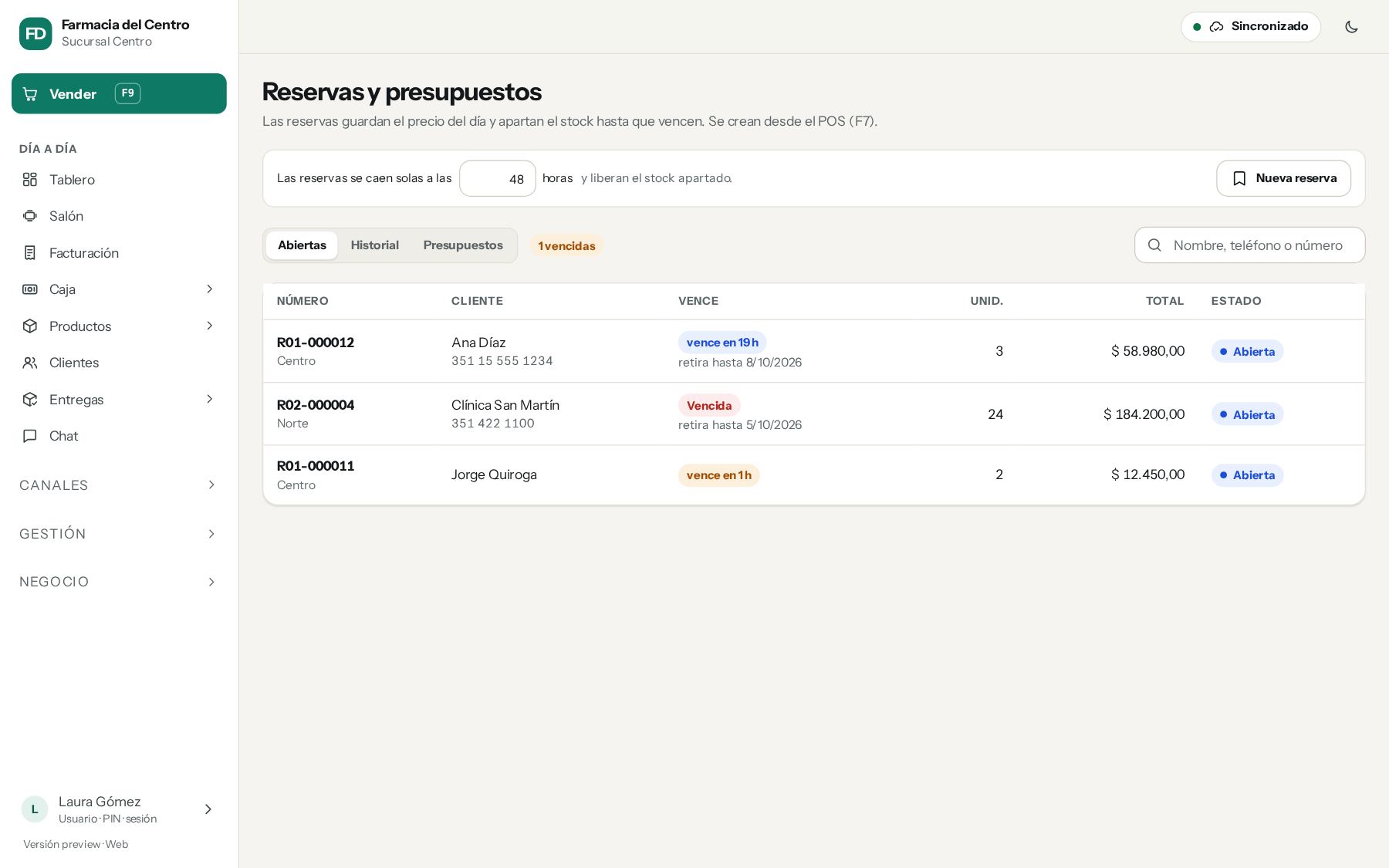
Las reservas se caen solas pasadas las horas que configure el negocio (vienen 48 horas) y el stock vuelve a estar disponible. Cada reserva abierta dice cuánto le falta (vence en 5 h, vence en 2 días).
Para cambiar las horas: arriba de Reservas dice Las reservas se caen solas a las 48 horas. El administrador escribe otro número (de 1 a 720 horas) y toca Guardar. Necesita internet y vale para las reservas nuevas.
Extender, editar o cancelar
Abrí la reserva desde la lista:
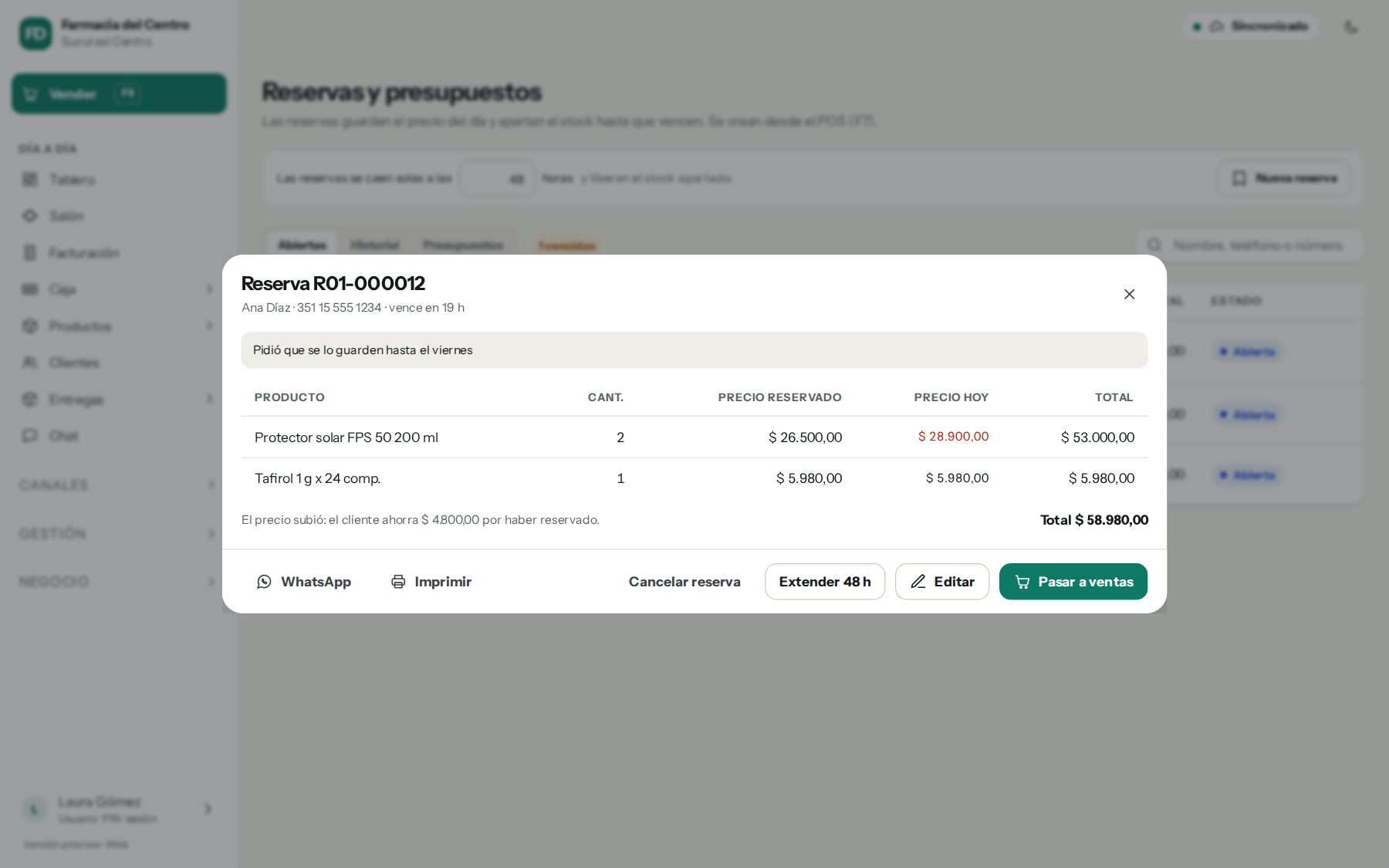
- Extender 48 h (o las horas del negocio): la reserva vuelve a tener ese tiempo a partir de ahora.
- Editar: cambiar el nombre, el teléfono, la fecha de retiro, la nota o los productos. Lo que ya estaba reservado mantiene su precio; lo que agregás entra al precio de hoy.
- Cancelar reserva: pide confirmación y libera el stock.
- WhatsApp e Imprimir: el comprobante dice Precio congelado y hasta cuándo retira.
El detalle muestra el Precio reservado y el Precio hoy de cada producto; si el precio subió, dice cuánto ahorra el cliente por haber reservado.
Cobrarla
Tocá Pasar a ventas: entra a Ventas con todo cargado y ahí podés cambiar cantidades, sacar o agregar productos antes de cobrar. Al cobrarla pasa al Historial de reservas como Retirada, con el número de la venta. Ahí también quedan las Vencidas y las Canceladas.
Seña (1.151.0)
En el detalle de la reserva, Cobrar seña: en efectivo, Mercado Pago o transferencia (pegando la captura se verifica sola, como en Ventas).
- La seña entra a la cuenta corriente del cliente como pago: la reserva tiene que tener un cliente (si no tiene, se busca ahí mismo).
- La reserva muestra lo cobrado y lo que resta; en la lista sale «seña $…» y el ticket la imprime.
- Al pasar a ventas, el cobro usa el saldo a favor del cliente: la seña se descuenta sola.
- Si la reserva se cancela, la seña queda a favor del cliente (para devolverla: Clientes → la ficha → Ajuste con caja).
- Una reserva con seña no vence sola: queda abierta hasta que se retire o se cancele.
Actualizado el 12 de noviembre de 2026