Manual de uso · Ventas y clientes
Clientes y cuenta corriente
Saldo e historial del cliente desde la venta, fiado, saldo a favor, cobros y ajustes.
Clientes y cuenta corriente
Desde la venta
Al elegir el cliente (F6) aparece al lado su estado de cuenta: Debe (rojo), A favor (verde) o Sin saldo. El botón Historial abre todas sus compras, con el detalle de cada una.
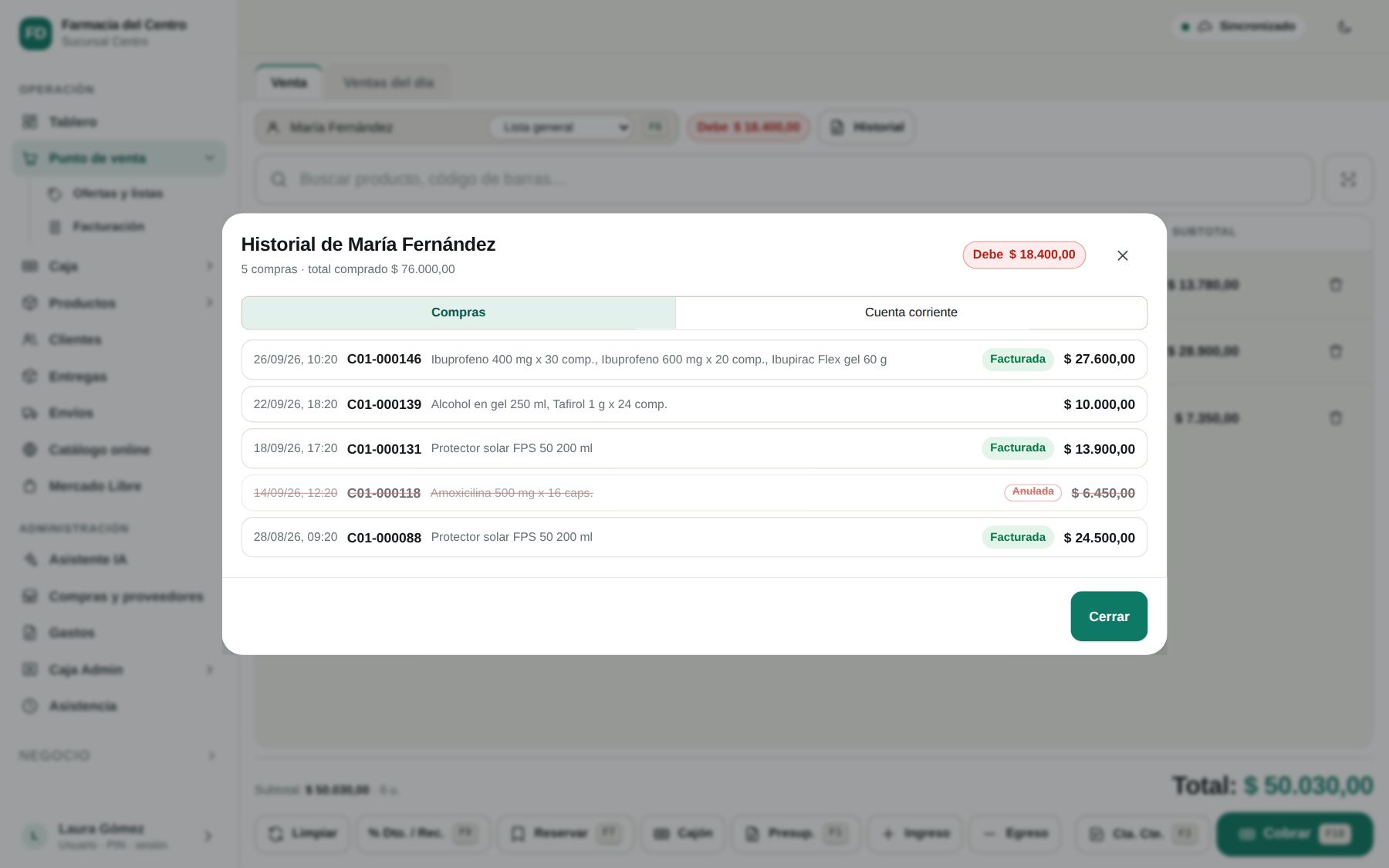
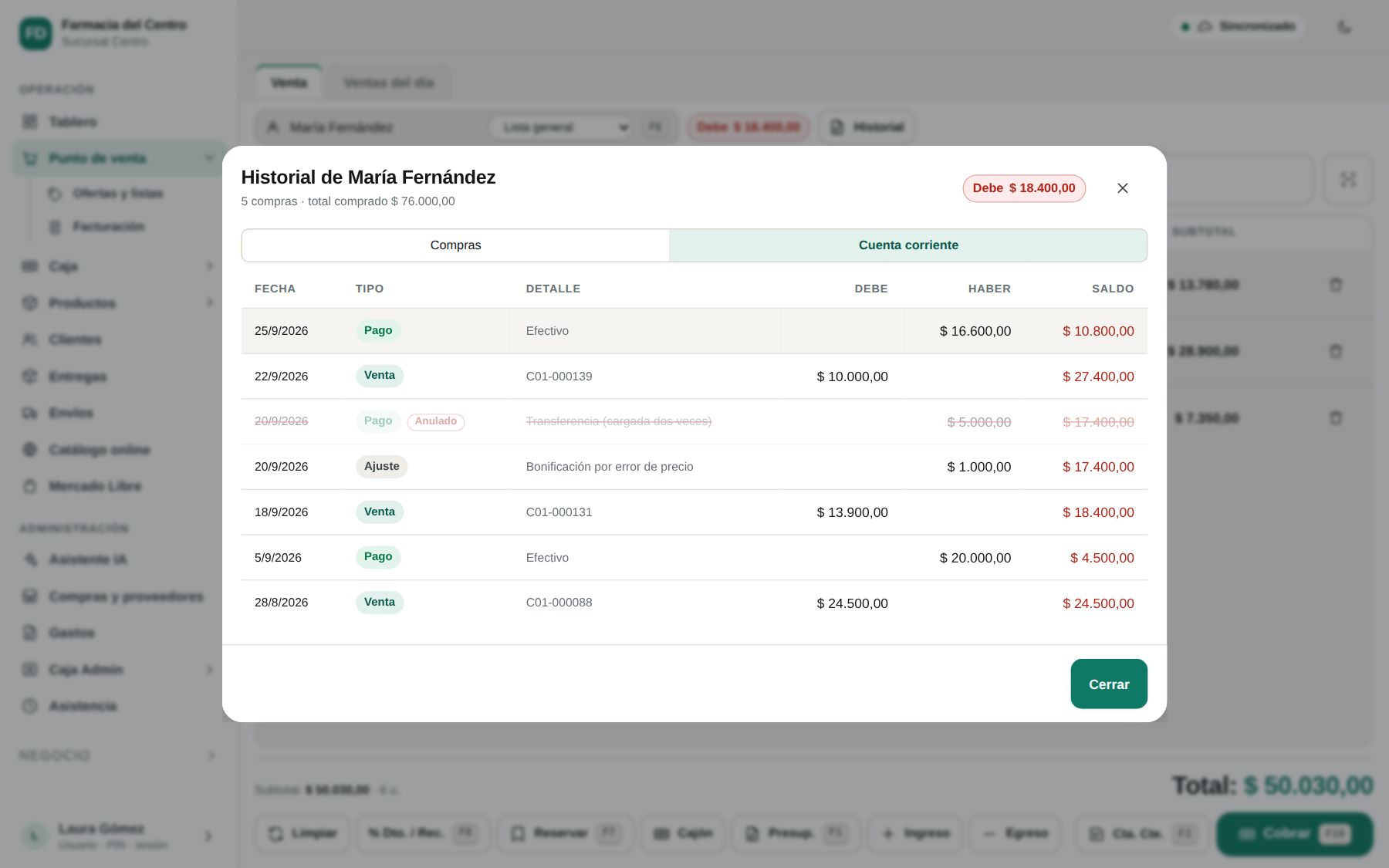
Tocá una compra para ver los productos, las cantidades, los precios, cómo pagó y las observaciones. En la pestaña Cuenta corriente está cada movimiento con el saldo acumulado.
Fiado y pagos parciales
- Todo a la cuenta: botón Cta. Cte. (F3).
- Paga una parte: cobrá lo que te da en efectivo; el sistema pregunta si lo que falta va a la cuenta corriente. Ver Cobrar una venta.
- Deja de más: podés dejarlo a favor en vez de dar vuelto. En la próxima compra se ofrece usarlo.
- Si la venta supera el límite de crédito, pide el PIN de un administrador para autorizarla. El límite se controla con el saldo completo del cliente (también al cobrar una mesa del salón).
Menú Clientes
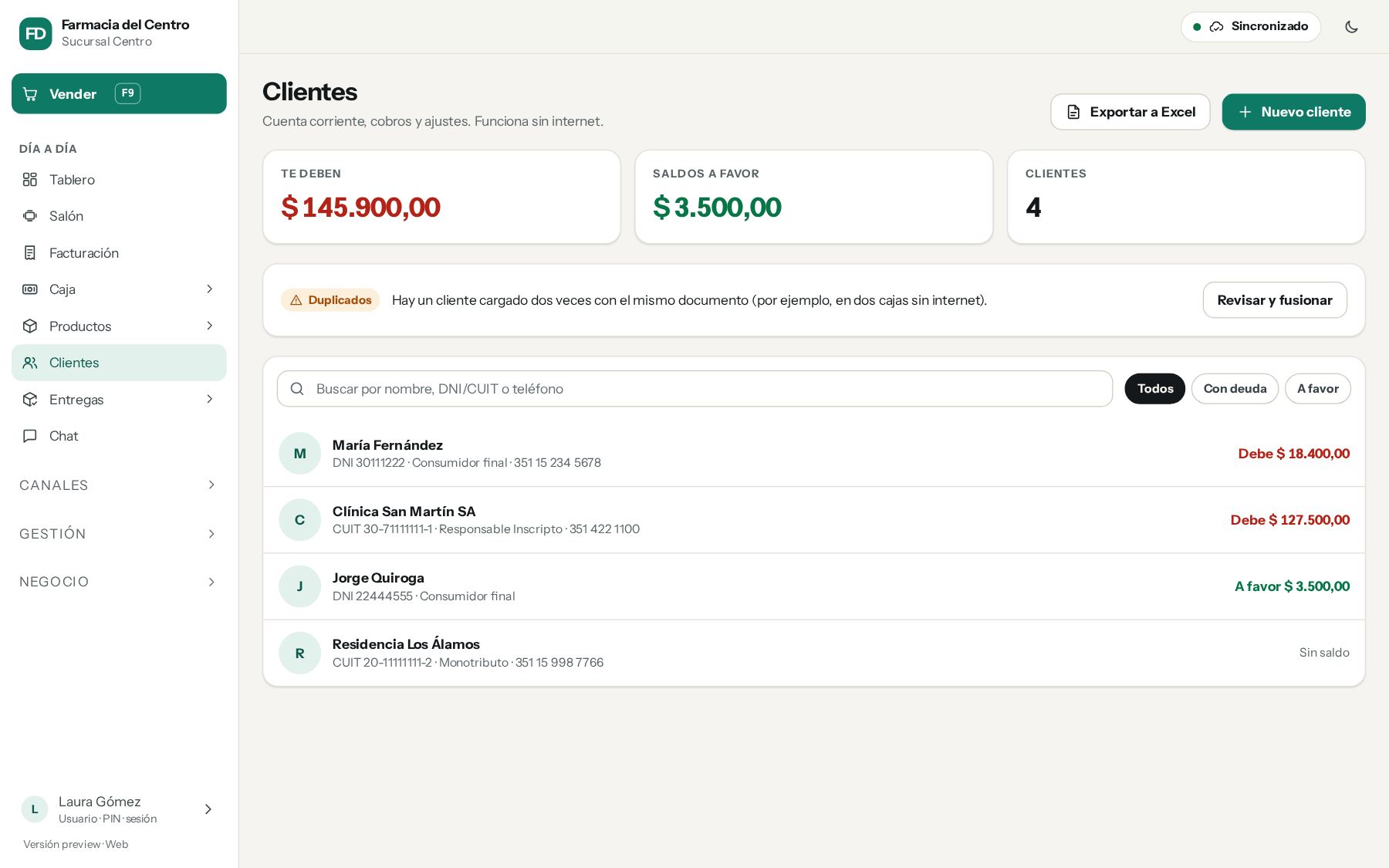
- Arriba: cuánto te deben en total y cuánto está a favor. Filtros Con deuda, A favor y Desactivados.
- Duplicados: si el mismo documento se cargó dos veces (por ejemplo, en dos cajas sin internet), Revisar y fusionar los une sin perder movimientos. Si después llega algo al cliente que se fusionó (de un equipo que estaba sin internet), pasa solo al que quedó.
- Exportar a Excel la lista con saldos.
- Registrar pago con cheque (1.156.0): en Registrar pago, el medio Cheque carga uno o varios cheques; el pago es lo que suman y quedan en la cartera. Si el banco rechaza un cheque, al marcarlo Rechazado la deuda vuelve sola. Ver Cheques.
La ficha del cliente
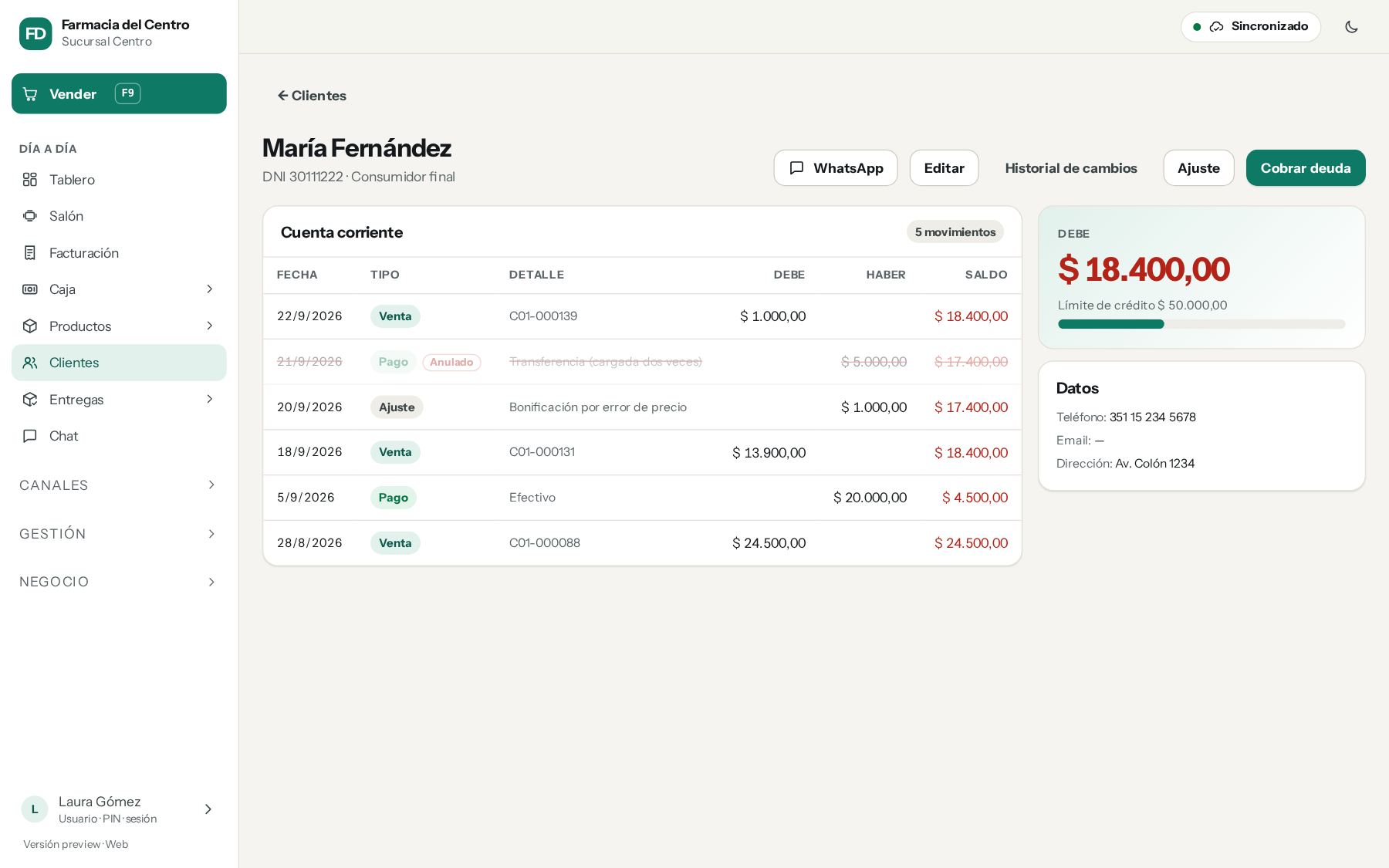
- Registrar pago: registra lo que paga el cliente (entra a la caja abierta con su medio). Se puede usar aunque no deba nada: lo que pase de la deuda le queda a favor y lo usa en la próxima compra (al cobrar, con Cuenta corriente). También está en Ventas: con el cliente elegido, el botón Registrar pago al lado de Historial. Con Transferencia o Mercado Pago, se verifica el cobro en la cuenta de Mercado Pago ahí mismo (datos del comprobante, captura pegada o foto) y queda imputado a la cuenta del cliente.
- Ajuste: bonificaciones o correcciones, con motivo. Ajuste con caja además mueve efectivo.
- WhatsApp: le manda el resumen de cuenta.
- Corregir un movimiento (dueño, administrador o quien tenga el permiso de ajustes; necesita internet). Cada renglón de la cuenta tiene sus botones:
- Anular un pago (efectivo, tarjeta, transferencia o Mercado Pago) o un ajuste: pide el motivo, queda tachado con el motivo y no suma al saldo. Su plata en la caja también se anula (aunque la caja ya esté cerrada: se recalcula lo esperado y queda en la auditoría de la caja). Un cobro de Mercado Pago o una transferencia verificada queda libre: se imputa de nuevo con Registrar pago (a este cliente o a otro).
- Modificar un pago: anula el que estaba y carga el correcto (otro monto o medio) en la caja abierta.
- Ver venta en las ventas a cuenta (y en las devoluciones): abre la venta en una ventana, sin salir de la ficha, con sus productos, pagos y comprobantes, para reimprimirla. Devolución (lo devuelto vuelve a la cuenta como crédito) y Modificar llevan a Ventas con esa venta. Una venta no se anula desde la cuenta: se corrige desde la venta.
- Ver también Anular registros e historial.
- Historial de cambios: quién cambió los datos del cliente y cuándo.
- Foto: en Datos, Agregar foto (o Cambiar foto / Quitar foto). Se achica sola; la ven solo los usuarios del negocio y hace falta internet para subirla y verla.
- Desactivar: el cliente deja de aparecer al buscar en Ventas, el Salón y los envíos, pero su cuenta y su historial siguen (lo ves con el filtro Desactivados). Activar lo vuelve a mostrar. Lo hace un dueño, un administrador o quien tenga el permiso de ajustes.
- Eliminar (dueño o administrador, con internet): sale de todas las listas y búsquedas; sus ventas y movimientos quedan guardados. Solo con el saldo en cero: si debe o tiene a favor, primero dejalo en cero (o desactivalo).
- Historial anterior: si se trajeron los datos de otro sistema (Configuración → Datos del negocio → Traer datos de otro sistema), abajo de la ficha aparecen su estado de cuenta y sus ventas de allá, con Ver venta para el detalle (productos, pagos, factura). Es solo para consultar: el saldo de allá ya entró a la cuenta como «Saldo traído de …».
- Recordatorios de deuda automáticos (WhatsApp o email), puntos y segmentos: ver Puntos, segmentos y recordatorios de deuda. Si no quiere recordatorios, en Editar se tilda No mandarle recordatorios de deuda.
Actualizado el 12 de noviembre de 2026