Manual de uso · Entregas, envíos y catálogo
Salón (modo restaurante)
Plano con las mesas, pedidos por tiempos con cantidad, comensal y notas, comandas a cada sector de la cocina, cobro en el mismo salón (todo junto o por partes), cubierto, propinas con pozo por turno, mesas juntas, reservas, mostrador y para llevar con envío, y el QR de la mesa con la carta, la cuenta en vivo y el pago con Mercado Pago.
Salón (modo restaurante)
Para bares, restaurantes y cafeterías: las mesas en un plano, los pedidos de cada mesa, las comandas a la cocina y el cobro, todo desde el Salón. Funciona sin internet y se sincroniza solo.
El Salón es un adicional: se suma a tu plan y se cobra aparte cada mes (ver Mi suscripción y adicionales). Si no ves Salón en el menú, pedilo por Mensajes (soporte).
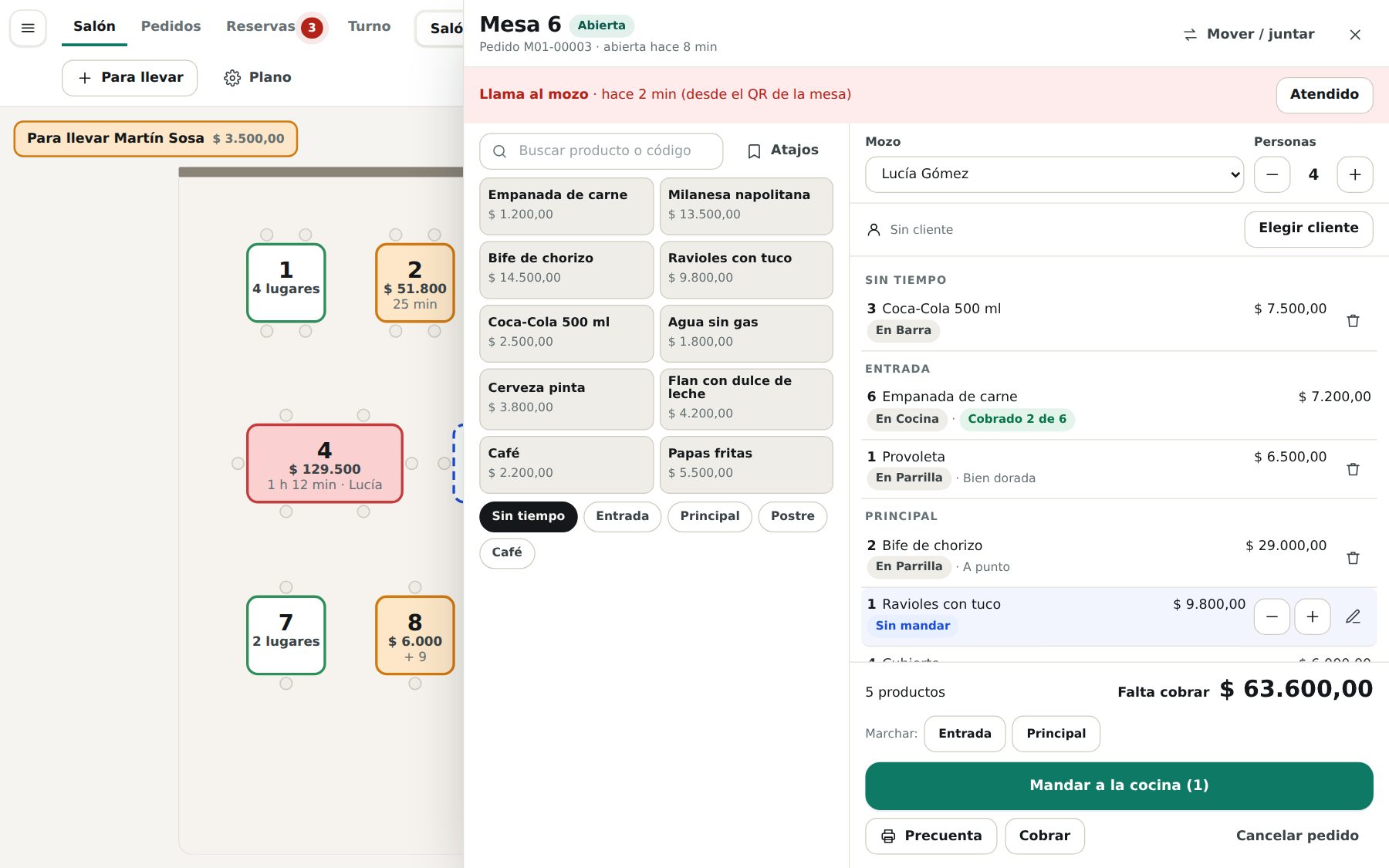
El salón se abre en pantalla completa. El menú se abre con el botón de arriba a la izquierda (o dejando el mouse un momento en el borde izquierdo). Arriba están las pestañas Salón, Pedidos, Reservas, Turno y Cocina (la pantalla de la cocina; quien solo tiene el permiso de la cocina entra directo ahí). El botón Plano (para armar el plano y la configuración del salón) aparece en la pestaña Salón solo en pantallas anchas (PC o tablet), para quien tiene el permiso Armar el plano del salón y los sectores de la cocina: en el celular no está.
En el celular: el salón en lista
En el celular (en la app o en la web) el salón se ve en lista: las zonas se despliegan y cada mesa es un renglón grande con su estado (libre, ocupada, pidió la cuenta, reservada), lo que debe, el tiempo y el mozo. Arriba van las mesas que piden algo desde el QR y un buscador por número de mesa. Al tocar una mesa se abre a pantalla completa con el buscador de productos, lo cargado agrupado por tiempo y, fijos abajo, el total y los botones (Mandar, Precuenta, Cobrar, el cobro al mozo y Cancelar pedido). En la PC o la tablet sale el plano; con Ver lista / Ver plano se cambia cuando quieras.
Modo mozo
En el celular, el rol Mozo entra directo al Modo mozo (la misma app, sin el menú del sistema). Cualquier otro usuario lo abre con el botón Modo mozo y vuelve con Ver el salón completo (en Mi turno). Abajo hay cuatro pestañas:
- Mesas: tarjetas grandes con el color de lo que pasa: Te llaman (rojo), Listo para llevar (verde), Pedido del QR (azul), Pidió la cuenta (naranja), En la cocina · 6 min, Comiendo · 25 min o Libre. Mías muestra las tuyas; Todas, el salón entero (con Libres). Abrir otra mesa lleva a las libres.
- Pedidos: lo que pidió cada una de tus mesas con el estado de cada plato (sin mandar, en la cocina con los minutos, demorado, listo, servido). Tocás una y la abrís.
- Avisos: lo más urgente arriba, con un botón cada uno: Voy (te llaman), Lo llevé (listo), Ver (pedido del QR: lo aprobás o rechazás), Abrir (pidió la cuenta, sin pedir hace rato).
- Mi turno: tus mesas, lo vendido y las propinas de hoy, lo que cobraste por cada medio y lo que tenés que entregar a la caja. Desde acá: Pasarle mis mesas a otro mozo, Modo oscuro, Cambiar de usuario, Bloquear la pantalla y Cambiar mi PIN.
Para tomar un pedido:
- Mesa libre: «¿Cuántos son?» con un toque, el mozo de la mesa (vos, o Cambiar para otro) y el cliente si querés (opcional). Abrir la mesa. Toda mesa queda con su mozo; la que se abre por el QR la toma el mozo que la aprueba (o el que más mesas atiende en esa zona).
- Cargar: arriba el buscador (con el cursor listo al entrar a la mesa) y los rubros (primero Más pedidos). Cada renglón dice el precio, cuánto tarda en la cocina (⏱) y si alcanzan los insumos de la receta: si no alcanzan dice «faltan insumos (avisá a la cocina)» pero se puede cargar igual (los insumos quedan en negativo, como en la PC); cuando quedan pocas, dice «quedan 3». Si el celular no tiene el stock (por ejemplo, con «solo los administradores ven el stock»), no dice nada. Las recetas sin precio no salen (para que no se carguen gratis): poneles el precio. + suma uno; con algo cargado aparecen – 2 + y el lápiz para la nota o sacar algo.
- Ver y mandar (abajo): lo que falta mandar (con lápiz, – y +) y lo ya pedido con el estado de la cocina. Mandar a la cocina, Precuenta y Cobrar. En ⋯: pasar o juntar mesas y pasar la mesa a otro mozo.
- Si la mesa pidió la cuenta y siguen pidiendo, al cargar algo vuelve a quedar abierta.
- ¿Cuánto falta?: en lo que está en la cocina, el mozo toca ¿Cuánto falta? y en la pantalla de cocina aparece «Juan pregunta cuánto falta» (suena). La cocina contesta con un toque (Ya sale, +5 min, +10 min) y el tiempo de la mesa, de Pedidos y del QR se actualiza. Si algo de tus mesas se pasa del tiempo, te llega el aviso Demorado en la cocina (y vibra) con el mismo botón.
- Marchar: si el negocio trabaja por tiempos (entrada, principal, postre), en Ver el pedido aparece Marchar a la cocina con cada tiempo que espera.
Cobrar desde el celular: todo en una sola pantalla: el total grande arriba, la propina en un desplegable (Sin propina, los % sugeridos con lo que da cada uno, u Otra, que habilita el importe) y ¿Cómo paga? en otro desplegable (QR Mercado Pago, Crédito y Débito con el Point, Efectivo, Transferencia, con cliente Cuenta corriente (o con cheque, igual que en Ventas, desde la compu), o Con dos medios, que reparte entre efectivo, QR y transferencia). Con QR, el código se abre en su propia ventana con el importe y «Esperando el pago para terminar la venta». El botón de abajo dice cuánto se cobra. En el celular el ticket no se imprime solo: al terminar sale con Ticket o por WhatsApp. Se cobra con todos los medios (efectivo con vuelto, tarjeta con el Point, transferencia y el QR de Mercado Pago, que aparece en la pantalla del celular para que el cliente lo escanee), con propina y por partes o por comensal. Si dos mozos (o la caja y un mozo) cobran partes de la misma mesa a la vez, aunque sea sin internet, se suman bien: lo cobrado de cada renglón lo cuenta la nube con cada venta, y nunca queda algo marcado como cobrado sin su venta. El mozo que no tiene caja abierta cobra igual, para la caja abierta del local (abajo dice «Cobrás para Caja 1 (Ana)»): lo de efectivo queda en Mi turno → Para entregar a la caja, y la caja lo marca en Rendiciones al recibirlo. Mercado Pago, tarjeta y transferencia no se rinden. Se apaga en Configuración → General → Salón → Los mozos cobran aunque no tengan caja abierta (así cobran solo cuando la caja les pasa la mesa). Al terminar, WhatsApp manda el ticket (o la factura, si se hizo) al cliente, sin imprimir.
Cuando una de sus mesas llama al mozo, pide la cuenta o manda un pedido por el QR, el celular vibra y la mesa aparece arriba. También avisa (y vibra) cuando lo listo de la cocina espera más de 5 minutos («listo hace 7 min») y cuando una mesa no pide nada hace un rato («sin pedir hace 30 min»). Los minutos se eligen en Configuración → General → Salón (o se apaga). Funciona sin señal como el resto del salón: lo cargado se guarda en el celular (o en el servidor del local) y sube solo al volver la conexión.
Las pestañas Pedidos, Reservas y Turno están igual en el celular, y Cobrar tiene todos los medios (efectivo, tarjeta con el posnet, transferencia, QR de Mercado Pago, cuenta corriente y combinado).
La caja en una sola pantalla: «Para atender»
Desde la 1.113.0, al costado del plano (o de la lista) está la columna Para atender, con lo urgente arriba. Tocá cualquier tarjeta y se abre esa mesa o ese pedido.
- Avisos: mesas que llaman al mozo o piden la cuenta, pedidos del QR para aprobar, pagos por QR para cerrar la mesa, mesas con pedido nuevo o agregado y las que ya tienen la precuenta y falta cobrar.
- En cocina: lo mandado, por mesa, con los minutos y cómo va (en espera, en preparación, listo para servir en verde, demorado en rojo). Lo listo aparece primero; Servido lo marca servido. Si la cocina no acepta los pedidos en su pantalla, Servido marca todo lo mandado de esa mesa.
- Para preparar acá (sin cocina): si en Salón → Plano elegiste que lo que no va a la cocina sea un aviso en la caja, acá están las bebidas y lo de la barra de cada mesa para preparar; Entregado lo saca de la lista.
- Mostrador, para llevar y delivery en curso, con los minutos y el total (Cobrar si ya tiene la precuenta).
- Rendiciones y propinas, plegadas abajo (tocá el título para abrirlas).
Arriba de la columna se filtra por mozo y por zona (el mostrador y para llevar no son de ninguna zona). En el celular se abre con el botón Para atender.
Armar el tablero a tu gusto
Desde la 1.120.0, en Salón → Plano, la tarjeta Tablero deja armar la caja del salón y la pantalla de cocina como te quede cómodo (el de siempre queda como predefinido):
- Para atender: arrastrá las secciones (o usá ▲ ▼) para cambiar el orden y destildá las que no usás. Los Avisos siempre se ven.
- De qué lado va el panel (izquierda o derecha) y su ancho (normal o ancho).
- Si Rendiciones y propinas arranca abierta.
- Si se ve la tira de mostrador y para llevar arriba del plano.
- Pantalla de cocina: el orden de las columnas Nuevos, En preparación y Listos para servir, y si se ve Listos. En preparación siempre se ve, y Nuevos también mientras la cocina acepta cada pedido (si no, lo mandado no aparecería).
- El mostrador y para llevar se ven siempre en algún lado: si ocultás la tira, queda la sección en el panel (y al revés).
Tocá Guardar: vale para todos los equipos del negocio. Volver al predefinido deja el de siempre. Lo cambia un dueño o administrador, con internet.
Armar el plano
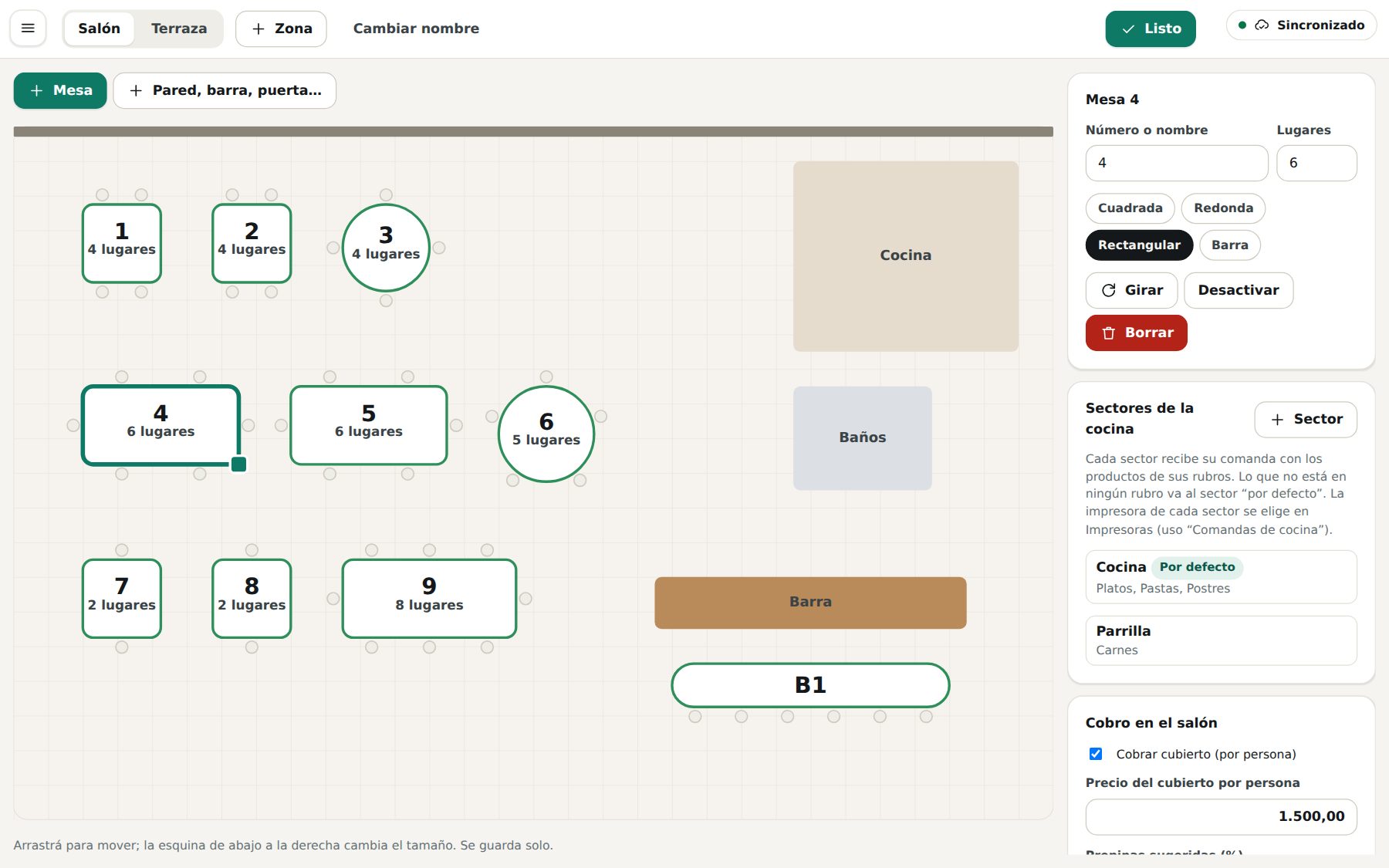
Lo arma quien tiene el permiso Armar el plano del salón (el dueño y el administrador siempre). Entrá a Salón → Plano desde una PC o tablet (en el celular no aparece el botón).
- Zona: creá las zonas (Salón, Terraza, Planta alta…). Cada sucursal tiene las suyas.
- + Mesa: elegí la forma (cuadrada, redonda, rectangular o barra). Se agrega en un lugar libre con el número siguiente.
- Arrastrá para moverla; el punto de la esquina cambia el tamaño (también con la mesa girada). A la derecha cambiás el número, los lugares y la forma, la girás o la desactivás. Una mesa girada (por ejemplo una barra parada) llega hasta el borde del plano.
- + Pared, barra, puerta…: paredes, barra, puertas, ventanas, plantas, cocina, baños o un texto, para que el plano se parezca al local.
Se guarda solo, al instante.
Esc cierra el panel de la mesa (si hay algo escrito en el buscador, primero lo borra) y cualquier ventana abierta, de a una.
Cuenta por silla (en la mesa elegida): cada lugar tiene su propio pedido y se cobra solo, como en la barra o el mostrador con banquetas. Las barras nuevas ya vienen así.
Aviso de pedido nuevo en la caja: en el equipo que tiene la caja abierta, cada vez que otra persona carga un pedido o agrega algo (el mozo desde el celular, un pedido del QR aprobado en otro equipo, otra caja) sale una ventana con la mesa, quién lo cargó y lo pedido («Mesa 4: agregaron · 2 Milanesa, 1 Coca»), con sonido; Ver la mesa la abre. También avisa los pedidos nuevos del catálogo. En el plano y en la lista, la mesa queda marcada ¡Pedido nuevo! (en azul) hasta que se abre en ese equipo.
Lo que no va a la cocina (bebidas de la heladera, lo de la barra), desde la 1.143 para cada sucursal: en Salón → Plano → Lo que no va a la cocina (barra) se elige:
- Sale sola al mandar el pedido: al tocar Mandar, lo de cocina sale por la comandera y lo de barra en una comanda BARRA por la impresora de barra (en Impresoras, marcá Barra (lo que no va a la cocina) en la que corresponda). Sin impresora de barra sale por la de cocina que imprime todos los sectores, o la de tickets: con una sola impresora, todo por la misma.
- A mano, con «Mandar a barra»: Mandar manda solo lo de cocina; lo de barra queda «de barra sin mandar» en la mesa hasta tocar Mandar a barra.
- Aviso en la caja: la ventana del pedido lo muestra arriba como «Para preparar acá».
- Nada: queda cargado y se cobra, sin comanda.
El botón Mandar a barra está siempre en la mesa (en la PC y en el celular del mozo) cuando hay algo de barra sin su comanda: imprime lo pendiente (nunca lo ya servido, cobrado o que ya salió en una de barra; eso se reimprime desde Pedidos).
Armado rápido (Puesta en marcha → Salón y cocina): ponés cada zona (Salón, Vereda, Patio…) con cuántas mesas y de cuántas personas, y los sectores de la cocina (Cocina, Barra, Parrilla…). Las mesas quedan en filas, numeradas seguidas; después se acomodan en Plano.
Qué va a la cocina, sectores e impresoras
Desde el celular del mozo: la comanda la imprime la PC del local que tenga prendido, en Impresoras, Imprimir las comandas de los equipos sin impresora (con la impresora de cocina de ese sector). Si al mandar dice que ningún producto va a la cocina, prendé Cocina en esos productos (o poné su rubro en un sector).
A la cocina va solo lo marcado Cocina (las recetas van siempre: no se les puede apagar). Desde la 1.143.1 el rubro no la manda a la cocina: solo elige a qué sector va. Si algo no aparece en la pantalla de Cocina, revisá que tenga prendido Cocina en Productos o en Recetas; con la pantalla vacía, abajo del cartel dice qué pasa (productos mandados sin «Cocina», cargados sin mandar o pedidos del QR sin aprobar). Lo demás (bebidas de la heladera, por ejemplo) sale como Sin cocina: no queda «sin mandar» y no sale en la comanda.
- En Productos, marcá Cocina en lo que lleva comanda (también desde la lista, con el botón Cocina de cada renglón). Las recetas vienen marcadas. Solo va a la comanda lo marcado; lo demás (por ejemplo una gaseosa de la heladera) queda cargado y se cobra, pero no sale en la comanda. En el buscador se destaca con el cartel COCINA.
- Con el Salón vienen Insumos y Recetas (en Productos): los platos sin stock propio que descuentan sus insumos al venderse. Ver Productos y stock.
- En Salón → Plano → Sectores de la cocina cargá los sectores (Cocina, Parrilla, Barra…) y qué rubros van a cada uno: lo marcado Cocina de esos rubros va a ese sector, y lo que no está en ningún rubro, al sector por defecto (un producto sin Cocina no va a la cocina aunque su rubro esté en un sector); lo que no va a la cocina (la gaseosa de la heladera) no entra en ningún sector: no aparece en la pantalla de Cocina ni en las comandas de Marchar.
- En cada equipo, en Impresoras, marcá Comandas de cocina en la impresora que corresponda y elegí qué sectores imprime. Si el equipo no tiene ninguna impresora de cocina, la comanda sale por la de tickets.
Si todavía no marcaste Cocina en ningún producto, no sale nada en la comanda: marcá Cocina en lo que se prepara.
Abrir una mesa y tomar el pedido
- Tocá la mesa en el plano: se abre el panel a la derecha. Si está libre, elegí cuántas personas son. Si la cerrás sin cargar nada, la mesa vuelve a quedar libre.
- A la izquierda está el buscador (te movés con las flechas y elegís con Enter), con 2 o más personas Para: (compartido o el comensal) y, abajo, los accesos rápidos: botones de colores con los productos que más se piden, por pestañas (Bebidas, Cocina…) y la pestaña ★ Más vendidos (los 16 más vendidos de los últimos 30 días, sola).
- Al tocar un producto (en el buscador o en un acceso rápido) se abre una ventana con la cantidad ya marcada: escribí la cantidad (también 0,5 o ½) y Enter. Si va a la cocina, hay que decir para qué tiempo es (Sin tiempo, Entrada, Principal, Postre, Café): después de Enter el cursor pasa a los tiempos; con las flechas y Enter (o con los números 1 a 5) se elige y se agrega. También para quién y una nota. Lo que no va a la cocina (bebidas…) se agrega con Enter, Sin tiempo, y si el salón avisa a la caja, le aparece al cajero para prepararlo. Si no usás tiempos, apagalos en Salón → Plano → Cobro en el salón → Separar por tiempos.
- Si el producto tiene receta que pregunta, se elige qué quitar o agregar (sale en la comanda y cambia el precio según la receta).
- Lo que todavía no se mandó se puede cambiar: + / −, o tocá la cantidad o el precio del renglón: se abre una ventana con la cantidad, el precio (con el permiso Cambiar el precio en el Salón; queda en la auditoría), la nota ("sin sal", "a punto"…) y el tiempo. Tab pasa de la cantidad al precio y Enter guarda. Lo ya mandado: tocando el precio se cambia solo el precio. Sin ese permiso el precio no se toca (se le da a cada usuario en Configuración → Roles y permisos).
- Cliente: con Elegir cliente el pedido queda a su nombre (para la cuenta corriente o la factura con sus datos).
- Lo cargado se ve agrupado por tiempo, con el total. Abajo, todos los botones en una línea: Mandar (F2), Precuenta (F3), Cobrar (F4), Dividir (F5), Dejar cobrar a ‹mozo› (o quitárselo) y Cancelar pedido. F6 lleva al buscador.
Dividir: abre el cobro en partes iguales: elegí cuántas partes faltan (arranca con las personas de la mesa) y se cobra una parte por vez, cada uno con su medio. Las partes que faltan se recuerdan: al volver a Dividir baja sola. Los centavos que no dan exacto se ajustan en la última. También están Todo junto y Por productos (lo de cada comensal).
Armar los accesos rápidos (con el permiso Armar el plano del salón o siendo administrador): en la mesa, Editar accesos. Creá pestañas (ej. Bebidas, Cocina, Postres), agregá productos con el buscador, ordenalos con ↑ ↓, elegí el color tocando el cuadradito (o «Por rubro»: el mismo rubro, el mismo color) y Guardar. Con Combo armás un botón que carga varios productos juntos (ej. «Promo hamburguesa»: hamburguesa + papas + gaseosa), cada uno a su precio o, si le ponés un precio de promo, repartido entre ellos (cada renglón muestra su precio de lista tachado); al tocarlo pide cuántos combos y, si algo va a la cocina, el tiempo. Son los mismos para todo el negocio: todas las sucursales, PC y celulares. En el celular del mozo las pestañas aparecen primero (con ⚡) junto a los rubros.
- Mandar (a la cocina): sale una comanda numerada por cada sector con lo nuevo y el panel se cierra para que veas el plano. Al mozo y a quien tenga la caja abierta les llega el aviso del pedido.
En la barra (cuenta por silla): arriba del panel están las sillas (libres o con lo que deben). Tocá una silla, Abrir la silla y cargá su pedido (no pregunta cuántas personas: una silla, una persona). En el celular del mozo, al tocar la barra aparecen las sillas para elegir; cada silla se manda a la cocina y se cobra por separado. En el plano la barra dice cuántas sillas están ocupadas y el total. Desde el QR de la barra, el cliente elige en qué silla está (queda guardado en su celular): su pedido llega con la silla y, al aprobarlo, va a la cuenta de esa silla. En Mi cuenta ve solo lo suyo. En la barra no se paga desde el QR: cada uno paga en la caja.
Cargas repetidas: en Salón → Plano elegís si lo mismo cargado dos veces (mismo tiempo, comensal y nota) se junta en un renglón (2 × Flan, también en la comanda) o queda separado.
Los colores del plano
- Verde: libre. Con borde azul punteado: reservada para dentro de poco (dice la hora y el nombre).
- Naranja: ocupada, con lo que falta cobrar, el tiempo abierta y el mozo.
- Rojo: pidió la cuenta.
- Borde violeta punteado: la mesa se abrió en dos equipos sin internet. Al tocarla, Unir junta los dos pedidos.
- El punto rojo avisa que hay productos sin mandar a la cocina, o que llaman al mozo desde el QR de la mesa (en el panel se marca Atendido).
Comandas desde el celular o una PC sin impresora
Si el mozo manda a la cocina desde el celular (o desde una PC sin impresora de cocina), la comanda la imprime otra PC del local: en la PC que tiene la impresora de ese sector, Impresoras → Imprimir las comandas de los equipos sin impresora. Prendelo en una sola PC por sector, que quede encendida. Ahí mismo se elige qué imprime esa PC para los demás: Comandas de cocina, Barra o las dos (si la barra tiene su propia PC, en la de la cocina sacá «Barra» y en la de la barra dejá solo «Barra»). Con servidor local sale al instante; si no, en cuanto sincroniza. La comanda también se ve en la Pantalla de cocina.
Pantalla de cocina
En Salón → Cocina está el monitor de la cocina: lo mandado, por mesa y por sector (Cocina, Parrilla, Barra…), en tres columnas. Sirve para dejarlo abierto en una PC, tablet o TV de la cocina. Cuando llega un pedido, suena.
Todo lo que sale en la comanda se ve también acá, aunque el pedido ya se haya cobrado (mostrador o para llevar): queda hasta que está listo y, listo, media hora más para entregarlo.
- Nuevos: lo que acaba de llegar. La cocina toca Aceptar y pasa a preparación. Si nadie lo acepta, a los 3 minutos se pone amarillo y a los 5, rojo.
- En preparación: con la barra del tiempo y cuánto falta según el tiempo de cada plato («faltan 6 min»). Al llegar al 80 % del tiempo se pone amarilla y, si se pasa, roja con los minutos de demora («+3 min»). Listo le avisa al mozo de la mesa («Mesa 4: listo para servir», y en el celular vibra). Tocando un producto se marca solo ese (o se deshace si no estaba listo); Deshacer lo vuelve a «Nuevos» si se aceptó sin querer.
- Listos para servir: esperando al mozo. El mozo marca Servido al llevarlo (desde el aviso, el Modo mozo o la mesa) y sale de la pantalla.
Cuando el mozo pregunta ¿Cuánto falta?, la tarjeta lo muestra arriba (y suena): Ya sale, +5 min o +10 min le contesta y suma esos minutos al tiempo. La comanda impresa dice a qué hora sale aproximadamente («Sale aprox. 21:35 (20 min)»).
En las recetas la tarjeta avisa si no alcanzan los insumos o si alcanzan para pocas («Alcanzan para 2 (piden 3)»). Es aproximado: si dos recetas usan el mismo insumo, cada una cuenta el stock entero. Lo mismo se ve en el buscador del Salón y en la carta del mozo («alcanzan 12»).
El estado se ve en todos lados: en la mesa (cada producto dice «En preparación · faltan ~6 min», «Listo para servir»…), en Salón → Pedidos (cada pedido abierto y el detalle de cada plato) y en el QR de la mesa, donde el cliente ve «Tu pedido en la cocina» con cuánto falta y, en la carta, cuánto tarda cada plato (⏱ ~15 min).
Configurar (arriba a la derecha de la pantalla de cocina):
- Esta pantalla: qué sector muestra, si suena, letra grande (para una TV) y si muestra la columna de listos. Cada equipo tiene lo suyo.
- Pedidos y avisos (lo cambia un administrador, con internet): si la cocina acepta cada pedido (apagado, el tiempo corre apenas se manda; con Solo en esta sucursal cada sucursal elige lo suyo), los minutos para lo que no tiene tiempo cargado (15 si no se cambia), a qué % del tiempo avisa y si el QR de la mesa muestra los tiempos.
- Tiempos de cada plato: el tiempo de preparación de cada cosa que va a la cocina (vacío = el general). Buscando aparece también lo que no tiene Cocina. Lo cambia un administrador o quien arma el plano y los sectores.
El tiempo también se carga en la ficha del producto («Tiempo de preparación en la cocina») y en la receta (Recetas → editar). Si le ponés un tiempo a algo que no tiene Cocina, se prende «Cocina» solo (después lo podés apagar si no lleva comanda).
La usa quien toma pedidos o quien tenga el permiso Pantalla de cocina (Configuración → Roles y permisos → Salón). Si el usuario solo tiene ese permiso, entra directo a la cocina, sin poder tomar pedidos ni cobrar.
Se terminó: agotados de hoy
Cuando algo se termina (el plato del día, un postre, una bebida), tocá Se terminó en la pantalla de cocina o Agotados en el Salón, buscalo y tocá Se terminó:
- Sale de la carta del QR de la mesa («Agotado por hoy») y no se puede pedir desde ahí.
- En el buscador del Salón y en la carta del mozo aparece AGOTADO («se terminó por hoy»). Si lo cargan igual, pregunta Cargar igual (por si la cocina confirmó que queda uno).
- Vuelve solo al día siguiente, o antes con Hay de nuevo.
- Funciona sin internet (se sube después). Lo marca quien tiene un permiso del Salón (tomar pedidos, cocina o cobrar).
Marchar los tiempos
Cuando la mesa termina la entrada, tocá Marchar → Principal: le llega al sector una comanda MARCHAR PRINCIPAL.
Anular algo que ya se mandó
Lo que ya está en la cocina no se borra: se anula, con motivo. Tocá el tacho, elegí cuántos, el motivo y si ya se preparó (si se preparó, se descuenta del stock como merma). Sale una comanda de ANULAR para el sector. Sin el permiso Anular lo que ya se mandó a la cocina, lo autoriza un supervisor con su PIN. Lo ya cobrado no se anula desde el salón: se devuelve desde la venta.
Cambiar el precio
Con el permiso Cambiar el precio en el Salón (el dueño y los administradores lo tienen siempre; a otros roles se lo das en Configuración → Usuarios → Permisos por rol) aparece el botón $ en cada renglón; en lo ya mandado a la cocina, tocá el precio.
- Escribí el precio nuevo y Guardar. Para deshacerlo, Volver al de lista.
- En el renglón se ve el precio nuevo y, tachado, el de lista.
- Queda registrado quién lo cambió, cuándo, el precio anterior y el nuevo (Auditoría → Precios del Salón).
- Lo ya cobrado (aunque sea una parte) no se cambia.
- Sin el permiso no aparece el botón: lo hace alguien que lo tenga.
Mover, juntar y separar mesas
Mover / juntar abre las opciones. En todas elegís vos las mesas: tocás cada una (queda con el tilde) y confirmás. Las ocupadas se ven con borde punteado y las que ya están juntas dicen con cuál.
- Cambiar de mesa: elegí la mesa a la que pasa todo el pedido (si está ocupada, se unen).
- Juntar mesas: elegí una o varias mesas y después cómo se cobra: una sola cuenta (al cobrar y en la precuenta se junta todo; al juntar, lo ya pagado por un comensal no se pasa) o cuentas aparte (cada mesa se cobra sola). En el plano las mesas juntas dicen con cuáles están.
- Pasar productos a otra mesa: elegí qué productos y a qué mesa (lo mandado a la cocina se pasa entero; lo cobrado no se pasa).
- Separar mesas: elegí qué mesas salen del grupo. Pasar a una sola cuenta / a cuentas aparte cambia cómo se cobra el grupo.
- Reservar la mesa.
Mostrador y para llevar
Con Mostrador o Para llevar se abre enseguida el panel para cargar los productos, como en una mesa. En Para llevar podés marcar Con envío a domicilio: elegí el cliente y una de sus direcciones (o Otra dirección), el teléfono y las indicaciones. Al cobrar, el envío queda armado en Envíos.
Cobrar
Cobrar se hace en el mismo salón, sin pasar por Ventas, aunque no hayas mandado nada a la cocina: lo que va a la cocina sale en la comanda al cobrar. Al terminar, el panel se cierra y queda el plano.
- Todo junto: una venta y una factura por la mesa. Para que pague cada uno con su medio, en el cobro elegí Combinado.
- Por productos: elegí lo que paga cada uno; cada parte es una venta con su ticket o factura y la mesa sigue abierta con lo que falta. La última parte la cierra.
- Por comensal: con 2 o más personas en la mesa, al cargar aparece Para: Compartido · 1 · 2 · 3…. Elegí el número y lo que agregás queda de ese comensal (también en el Modo mozo). Para cambiarlo después, usá el desplegable Comensal de cada producto (también lo ya mandado a la cocina, mientras no esté cobrado). Al cobrar, en Por productos tocá Comensal 2 y se marca todo lo suyo; con Sumar su parte de lo compartido se le suma lo compartido dividido entre las personas de la mesa (el último se lleva lo que quede). La comanda de la cocina no cambia.
- Medios: efectivo, Mercado Pago, transferencia, tarjetas (con o sin posnet), cuenta corriente del cliente y combinado. El recargo por tarjeta se suma a los precios de la venta (la factura es lo cobrado).
- Propina: en el mismo cobro, si el cliente quiere (con los % sugeridos u otro importe, y cómo la deja). Va aparte de la venta y de la factura.
- Al cobrar la mesa entera, el ticket sale solo. Al terminar: Facturar y Ticket (reimprimir).
Para cancelar un pedido que no se mandó a la cocina, Cancelar y confirmás (no hace falta escribir el motivo).
Precuenta imprime lo que falta cobrar con el total ("no válido como factura") y la mesa queda en rojo. Si siguen pidiendo, Sigue pidiendo.
Al cobrar la mesa, según Configuración → Facturación e impresión → En el Salón, al cobrar la mesa: sale el ticket de la cuenta y se factura después con Facturar (en la ventana «Cobrado» o desde Facturación → Por facturar), o se hace directamente la factura electrónica. Ver Facturar con ARCA. Sin factura electrónica sale siempre la nota de venta («no válida como factura»). Si la factura electrónica está activada pero ARCA no está conectado, la ventana «Cobrado» lo avisa: esa venta queda sin facturar (conectalo, o apagá el módulo en Configuración → General → Módulos que usás).
El mozo cobra la mesa
En Salón → Plano → Cobro del mozo se elige cómo cobra el mozo y con qué medios (efectivo, Bs, Mercado Pago, transferencia, tarjetas, cuenta corriente).
Se lo pasa la caja (como viene):
- La caja (abierta) imprime la Precuenta de la mesa: el mozo de la mesa ya puede cobrarla, para esa caja. También se le puede pasar sin precuenta con Que cobre ‹mozo›.
- El mozo cobra con los medios habilitados. Si cobra solo una parte, la mesa sigue abierta y puede cobrar el resto; al cobrarla entera se libera la mesa y el mozo deja de poder cobrarla.
- Si la mesa sigue pidiendo, el mozo deja de poder cobrarla hasta la próxima precuenta. Para quitárselo antes: Quitar el cobro a ‹mozo›.
- Lo cobrado en efectivo (y en Bs), más las propinas en efectivo, queda en Rendiciones pendientes (al costado del plano, abajo de Para atender), por mozo (lo de Mercado Pago, cuenta corriente, transferencia o tarjeta no se rinde). Cuando el mozo entrega la plata, la caja toca Rendido (o Rindió todo). Marca rendido quien tiene el permiso Pasarle al mozo el cobro de una mesa y recibir sus rendiciones o Cobrar en el salón (o un administrador), y nunca el mismo mozo lo suyo. Al cerrar la caja, si quedan rendiciones sin marcar, lo avisa.
Cerrar el turno del mozo (desde la 1.184.0): en el Modo mozo → Mi turno → Cerrar mi turno el mozo ve sus mesas, lo vendido por medio, sus propinas y lo que entrega a la caja. Si le quedan mesas abiertas, primero las cobra o se las pasa a otro mozo. Lo recibe un cajero, supervisor, administrador o el dueño con su PIN (con internet: el PIN se verifica en la nube): sus rendiciones quedan rendidas a nombre de quien lo recibió, se le quita al celular el permiso para cobrar con la caja y vuelve a la pantalla de usuarios.
Desde la 1.185.0 el cierre queda anotado: en Caja, la tarjeta Turnos de mozos recibidos muestra quién cerró, a qué hora, sus mesas, lo vendido, las propinas, lo que entregó y quién lo recibió. Es un registro: no suma ni resta plata (lo cobrado ya está en la caja con cada venta y cada rendición). La caja también puede cerrar el turno de un mozo desde Rendiciones pendientes → Turnos de los mozos → Cerrar turno: ve el mismo resumen y lo confirma el mozo con su PIN. Abajo quedan los turnos cerrados del día.
Con su caja propia: el mozo toma pedidos, imprime la precuenta y cobra en su caja (la abre en Caja y la rinde al cerrarla al final del turno). Al elegirlo, el rol Mozo recibe los permisos de cobrar en el salón y de su caja (necesita internet).
Cubierto
En Salón → Plano → Cobro en el salón activá Cobrar cubierto y poné el precio por persona. Se suma solo según las personas de la mesa (se crea el producto de servicio "Cubierto").
Propinas y turno
- En el cobro de la mesa, Propina (si el cliente quiere): cuánto (con los % sugeridos) y cómo (efectivo, Mercado Pago o transferencia; con tarjeta no, desde la 1.99.15: la tarjeta se cobra solo por el posnet y la propina no pasaba por él). Entra a la caja como ingreso y va al pozo del turno. Si la propina se paga por transferencia o QR junto con la mesa, se verifica una sola transferencia por el total con propina: la propina queda vinculada a ese cobro y no cuenta como sobrante. La propina no es parte de la venta ni de la factura: es del personal.
- En Salón → Turno se ve el pozo, por medio y por mozo, y se cargan propinas a mano.
- Propinas por mozo: arriba, al costado del plano, está el total de propinas sin entregar. Tocándolo se ven por mozo (con el total de cada uno y el general). Entregar (o Entregar todo) le da a cada mozo las suyas: sale de la caja como egreso «Propinas para empleados» y esas propinas ya no entran en el reparto del turno.
- Cerrar turno y repartir: marcá entre quiénes se reparte (los mozos y, si querés, la cocina) y se divide en partes iguales. Se paga en efectivo de la caja, se suma al sueldo en Personal (como extra) o solo se registra.
Reservas
En Salón → Reservas (o Reservar la mesa desde la mesa): día, hora, personas, mesa y nota.
- Cliente: se busca en la misma base de clientes de Ventas (nombre, DNI o teléfono). Si no está, Cliente nuevo pide nombre, apellido, DNI y teléfono (todo obligatorio) y queda guardado en Clientes. Si ya hay alguien con ese DNI, te ofrece usar ese cliente.
- El teléfono de la reserva es obligatorio.
- Se confirman, se cambian o se cancelan, y se marca No vino. Desde una hora antes la mesa se ve reservada en el plano; cuando llegan, Llegaron abre la mesa con las personas, el nombre y el cliente.
Reservas por WhatsApp (desde la 1.184.0)
- Con un celular en la reserva, al guardarla le llega al cliente por WhatsApp un mensaje con un link para confirmar o cancelar («¡Hola Ana! Tu reserva en … quedó para hoy a las 21:30 (4 personas). Para confirmar o cancelar: …»). Con WhatsApp conectado (Configuración → WhatsApp) sale solo; si no, el botón WhatsApp de la reserva abre WhatsApp con el mensaje escrito.
- Recordatorio: con WhatsApp conectado, sale solo 2 horas antes (se cambia en Reservas → WhatsApp; 0 = sin recordatorio). Si se cambia el día o la hora de la reserva, se vuelve a recordar.
- En el link el cliente ve el local, el día, la hora y las personas (solo con su nombre de pila) y toca Confirmo que voy o No puedo ir.
- Si cancela, la reserva queda cancelada (la mesa libre) y el Salón muestra Canceló una reserva por WhatsApp arriba del plano y en Reservas, hasta que alguien toca Visto. Si confirma, la reserva dice Confirmó el cliente.
- Reservas → WhatsApp apaga todo (el link y el recordatorio).
Ventas del salón
Salón → Ventas (desde la 1.215.0): las ventas del salón (mesas, mostrador y delivery) de hoy, la semana, el mes, el año o entre fechas, con las mismas opciones que Vender → Ventas del día: ver el detalle, reimprimir, facturar (si tenés ARCA), devolución, anular y modificar. Modificar abre la venta en Vender con todo cargado (productos, cliente y cómo se cobró, que se puede cambiar si se cargó mal); al cobrar, la anterior se anula, su stock y su cobro vuelven a la caja, y queda la nueva. Después, Volver al salón. Una venta facturada no se modifica: se hace una devolución (que genera la nota de crédito).
Pedidos
Salón → Pedidos: los pedidos de hoy (abiertos, cobrados y cancelados) con lo que se pidió y sus comandas, que se pueden reimprimir.
Carpas y exhibidores de mesa con QR
En Salón → Plano → Tarjetas de mesa cargá el wifi (red y clave), Instagram y una frase, y tocá Diseñar e imprimir las tarjetas. Se abre el editor (el mismo de las etiquetas, con más opciones):
- Plantillas de partida: Carpa (una hoja que se dobla al medio, con las dos caras y la de arriba dada vuelta), Clásica, Banda de color, Con wifi, Minimalista y Oscura. Se elige el color y se adaptan al tamaño (A6, A7, carpa de 100 × 200 mm o el que pongas).
- Datos del negocio: nombre, dirección, teléfono, número de mesa, wifi, Instagram, frase y logo: se prenden y se apagan, se arrastran y se agrandan.
- Imágenes: logo, imágenes propias y imagen de fondo (con intensidad), colores, bordes, sombras, giro y transparencia.
- QR: pedir, llamar al mozo, wifi, carta o un link propio.
- Mis plantillas: guardá tus diseños con nombre para usarlos después (y Por defecto deja uno como el de las tarjetas). Guardar el diseño lo deja como el de tu negocio.
- Imprimir / PDF: sale una por mesa con su número y su QR propio, en hoja A4 o en PDF.
El QR de la mesa abre la página de la mesa (ver abajo). El QR del wifi conecta el celular solo. Si un QR se copió, Cambiar los QR de las mesas deja sin efecto los viejos (hay que imprimir de nuevo, y volver a bajar los QR).
Solo el QR, para otra carta o diseño (1.143): en la misma tarjeta, Bajar los QR (.zip) baja un archivo por mesa, «Mesa 4.png» (1000 × 1000, con margen blanco) y «Mesa 4.svg» (para la imprenta). Para una sola mesa, elegila en Una mesa… y tocá PNG o SVG. Necesita internet.
Reservas, mesas juntas y mesas que no piden, en el plano
- Reservada: si la mesa libre tiene una reserva más tarde ese día, dice «Reservada 21:00» (tocándola se ve la reserva y se puede cancelar o sentarlos antes con Llegaron). Desde una hora antes y hasta media hora después del horario se pinta de otro color (azul), con la hora y el nombre. Al tocarla: Llegaron (abre la mesa con los datos de la reserva), No vinieron (la reserva queda como «No vino») o Cancelar reserva; en los dos últimos casos la mesa queda libre.
- Mesas juntas: se dibujan pegadas una al lado de la otra dentro de una franja violeta con el cartel Juntas (o «Juntas · una cuenta»). Es solo el dibujo: nunca quedan arriba de otra mesa, de la barra o de una pared; si no hay lugar libre al lado, quedan en su lugar unidas con una línea. Al cobrar o separarlas vuelven solas a su lugar (el plano guardado no cambia). Si una de las mesas está en otra zona, el cartel lo dice («Juntas · con 7 (Terraza)»).
- Sin pedir hace un rato: la mesa abierta que no pide nada desde hace los minutos elegidos titila y dice «Sin pedir hace…» (se configura en Configuración → General → Salón: avisar las mesas que no piden y los minutos).
El QR de la mesa: carta, cuenta y pago
El cliente escanea el QR de su mesa con el celular (no necesita bajar nada ni registrarse). Entra directo a Mi cuenta; desde ahí, Ver la carta y pedir. Para que pida el código de la mesa (4 números que da el mozo, cambian cada vez que la mesa queda libre), prendé Pedir el código de la mesa en el QR en Salón → Plano (viene apagado).
- Carta: los productos con foto, descripción y precio, por rubro y con buscador. En las recetas salen también sus ingredientes, sin las cantidades. Arma su pedido (con aclaraciones) y lo envía. El pedido no va directo a la cocina: lo aprueba el mozo o la caja.
- Llamar al mozo y Pedir la cuenta: le pide que confirme y le muestra un aviso con Aceptar cuando ya se avisó.
- Mi cuenta: lo que se cargó en la mesa con cantidades, precios y el total, al momento (se actualiza sola). También ve si su pedido está esperando o si se rechazó (con el motivo).
- Pagar con Mercado Pago: paga lo que falta de la mesa con la cuenta de Mercado Pago del negocio, y puede agregar propina (los % sugeridos u otro importe). Se paga de a uno: mientras alguien de la mesa está pagando (hasta 10 minutos), los demás ven «alguien de la mesa está pagando ahora»; y lo ya pagado por QR se descuenta de lo que falta aunque el mozo todavía no haya cerrado la mesa.
En el salón (en cualquier pantalla, para el mozo y para quien tenga la caja abierta):
- Sale un aviso con la mesa y el detalle: llama al mozo, pide la cuenta, pedido para aprobar (con los productos y el total) o pagó con Mercado Pago. También llega la notificación al celular. Ver la mesa abre la mesa en el plano.
- La mesa se destaca en el plano (borde violeta que late) hasta que se resuelve.
- Aprobar y mandar: quien aprueba elige el mozo de la mesa (si la mesa ya estaba abierta con un mozo, queda ese). El pedido se carga en la mesa y sale la comanda con lo que va a la cocina (según la marca Cocina de cada producto y los sectores). Rechazar pide el motivo, que lo ve el cliente.
- Cerrar la mesa con lo pagado: con el pago por QR, la venta es lo de la mesa (la factura es eso) y la propina va aparte, al pozo del turno. Si después de pagar se cargó algo más, se cobra la diferencia con el cobro de siempre.
Los clientes anteriores no pueden pedir (1.143): cada celular que abre el QR tiene su visita de la mesa. Cuando la mesa se cobra y queda libre, las visitas de antes vencen: el celular del cliente que se fue ve «La cuenta de esta mesa ya se cerró. ¡Gracias!» y ya no puede pedir, llamar al mozo, ver la cuenta ni pagar (solo mirar la carta). Si recarga la página o vuelve a escanear, le pide el código de la mesa.
Código de la mesa: 4 números que cambian cada vez que la mesa queda libre. Se ven en cada mesa del plano (arriba a la izquierda), en la lista, en el panel de la mesa («QR 1234»), en el celular del mozo y en la precuenta: el mozo se lo pasa al cliente. En Salón → Plano → Tarjetas de mesa → Pedir el código de la mesa en el QR se activa para la sucursal: todos lo escriben una vez antes de pedir. Apagado, el cliente nuevo no escribe nada (se le pide solo al celular de una visita anterior), pero cualquiera con el QR podría entrar: para que nadie de afuera pida, activalo. Con muchos intentos equivocados el código cambia solo (el plano muestra el nuevo). En la barra con cuenta por silla, las visitas vencen cuando queda libre toda la barra: conviene activar el código.
Se configura en Salón → Plano → Cobro en el salón → QR de la mesa: mostrar la carta y tomar pedidos (y qué rubros se ven), y pagar desde la mesa.
Qué productos salen en la carta: los que se ven en el Salón (la marca Salón de cada producto, también desde la lista de Productos o de Recetas), con precio, y que sean de los rubros de la carta elegidos ahí (si no elegiste ninguno, salen todos los rubros). Los insumos y el cubierto no salen. Para el pago hay que tener conectada la cuenta de Mercado Pago del negocio.
Recetas sin insumos (desde la 1.114.0): en la carta del QR, una receta a la que no le alcanzan los insumos de la sucursal dice Sin disponibilidad por ahora y no se puede agregar. Se calcula con el stock de los insumos (lo que alcanza el más justo, con la merma). Si nunca cargaste el stock de sus insumos, se muestra disponible como siempre. En la caja y en el mozo se puede cargar igual, con el aviso de siempre.
Informes del salón
En Reportes → Salón están las ventas por mozo, por plato (con su costo y margen), por mesa y por horario, las propinas y las anulaciones. En Cocina (desde la 1.184.0), los tiempos de la cocina: cuánto tarda en promedio cada plato en estar listo (y el máximo), cuánto espera listo hasta que el mozo lo sirve, cuántos se demoraron más que su tiempo previsto, y lo mismo por hora y por sector. Se exporta a planilla. Ver Reportes.
El rol Mozo
En Configuración → Usuarios podés darle a alguien el rol Mozo: entra directo al salón (en el celular, al Modo mozo) y no ve el resto del sistema. La mesa que abre queda a su nombre; si toma el pedido de una mesa sin mozo, también queda para él. Abre mesas, toma pedidos, los manda a la cocina, pide la cuenta y carga reservas; cobra desde el celular aunque no tenga caja abierta (si el negocio lo permite) y le entrega el efectivo a la caja.
Permisos del salón (Configuración → Roles y permisos → Salón): Abrir mesas y tomar pedidos (mozo y cajero), Cobrar en el salón (cajero), Reservas (mozo y cajero), Pantalla de cocina (mozo), Propinas y turnos (cajero), Anular lo mandado sin PIN y Armar el plano (el supervisor tiene todo el salón). Con el Salón activo, el mozo siempre tiene tomar pedidos, reservas y pantalla de cocina (al guardar sus permisos se mantienen).
Mozo con cobro: en todos los negocios ya viene el rol Mozo con cobro (un mozo que además cobra las mesas). Asignalo en Configuración → Usuarios. Para cobrar, el equipo tiene que tener la caja abierta.
Actualizado el 12 de noviembre de 2026