Manual de uso · Entregas, envíos y catálogo
Envíos, viajes y repartidor
Armar los viajes del día con el cambio, seguir a los repartidores en tiempo real y ver su recorrido, la app del repartidor con permisos y activo para repartos, cobrar con vuelto, transferencia o QR y rendir cada viaje.
Envíos, viajes y repartidor
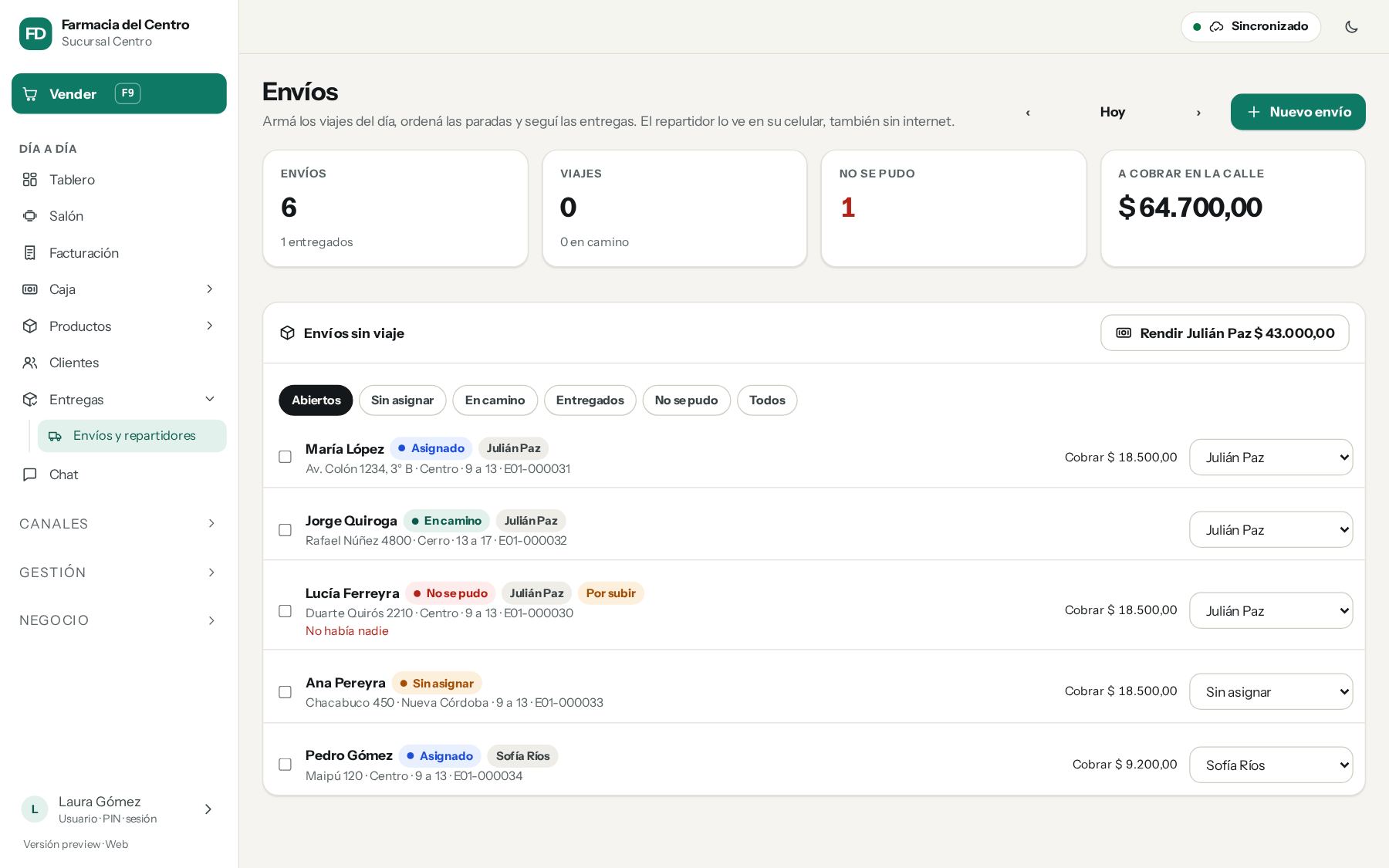
En el menú está dentro de Entregas → Envíos y repartidores (si tu negocio no usa Entregas, aparece solo como Envíos y repartidores). Desde Entregas → Entregas a domicilio se llega con Viajes y repartidores.
- Nuevo envío: desde la venta (F8 o Envío a domicilio) o desde Envíos, con dirección, horario y lo que hay que cobrar.
- Arriba se ve cuántos envíos hay, cuántos viajes, los que no se pudieron entregar y cuánto hay para cobrar en la calle.
Costo del envío
En Envíos → Costo del envío (dueño o administrador, con internet) se elige cómo se cobra:
- Sin cargo: el envío no se cobra.
- Fijo: el mismo precio para cualquier dirección.
- Por zonas: dibujá cada zona en el mapa con Rectángulo, Círculo, A mano (sin soltar) o Por puntos (tocá cada esquina y doble clic para cerrar), y ponele nombre, color y precio. Si dos zonas se superponen, vale la más chica. Fuera de las zonas: no se hace el envío o se cobra un precio aparte.
- Por distancia: precio base más un valor por kilómetro desde el negocio, con mínimo, distancia máxima y cuánto se alargan las calles respecto de la línea recta. El mapa muestra anillos de referencia.
Probar una dirección y tocar el mapa muestra cuánto pagaría. Al vender con envío a domicilio (F8), la dirección del cliente se ubica en el mapa (con internet, una sola vez: después queda guardada y se calcula sin internet) y el costo se suma a la venta como renglón Envío a domicilio, que se cobra y se factura con la venta. Siempre se puede cambiar a mano. El pedido del catálogo con envío trae el costo que vio el cliente.
En la tienda y el catálogo (desde la 1.185.0): con Catálogo → Configuración → Envío a domicilio → Por zonas, la compra online usa estas mismas zonas. Cada zona puede tener además su pedido mínimo (la segunda casilla, «Mínimo»: vacía = el mínimo general del catálogo). Ver Catálogo online.
Pago en destino y vuelto
Si el cliente paga al recibir, al cobrar la venta con envío a domicilio elegí Pago en destino. La venta queda registrada, el envío se arma con ese importe para cobrar y la plata no entra a la caja hasta que el repartidor rinde.
Si el cliente avisa con cuánto paga, cargalo en Paga con (en el envío a domicilio de la venta o en el envío): el repartidor ve el vuelto que tiene que llevar.
Armar un viaje
Un viaje es la salida de un repartidor con varias entregas (la hoja de ruta). Cada viaje tiene su número (Viaje #1, #2, #3…), que se asigna al sincronizar.
- En Envíos sin viaje, tildá los envíos que van juntos.
- Tocá Armar viaje, elegí el repartidor y el día, y ordená las paradas con las flechas.
- Cambio que lleva: se sugiere el total de los vueltos del viaje y con qué billetes. Sale de la caja abierta de ese equipo (queda como egreso "Cambio para el reparto") y vuelve con la rendición. Si el viaje se cancela, el cambio vuelve a la caja.
- Tocá Armar viaje.
En la tarjeta del viaje podés cambiar el orden de las paradas, sacar una (queda suelta) o sumar más con Agregar a un viaje…. Con Compartir le mandás al repartidor por WhatsApp las paradas en orden, lo que tiene que cobrar y el recorrido. Salió y Volvió marcan el viaje si no lo hace el repartidor. Un viaje que no salió se puede cancelar: sus envíos quedan sueltos.
Mapa y recorrido
En Envíos, arriba a la derecha, Mapa:
- Abre mostrando tu localidad, con la ubicación del negocio (el ícono de la casita). Con ⌂ volvés a la localidad y con ⤢ ves todo.
- Si falta la ubicación del negocio, el dueño o un administrador toca Buscar por la dirección (usa la dirección de la sucursal) o Marcar en el mapa y toca el lugar. Se cambia con Cambiar la ubicación del negocio. Es el punto de partida de los recorridos.
- Las entregas por entregar (con el color de su viaje y el número de parada), las entregadas aparte (se pueden ocultar) y las que no se pudieron.
- Cada repartidor en tiempo real (se mueve en el mapa apenas llega su ubicación), con la hora de su última ubicación, la velocidad y la batería.
- Arriba, el estado de cada repartidor: En vivo, Demorado (más de 2 minutos sin ubicación), Sin señal (más de 10), GPS apagado, Sin permiso o Inactivo, con la batería y si falta "permitir todo el tiempo".
- Ver recorrido: repite el viaje con una línea de tiempo (reproducir, pausa, velocidad ×10 a ×120 o arrastrar), con lo recorrido, las paradas con la hora de cada entrega y dónde estuvo quieto más de 5 minutos. Está en cada viaje en camino y en los viajes terminados.
- El recorrido hecho en el viaje (línea llena) y lo que falta (línea punteada).
- Filtro por repartidor para ver uno solo.
- Al costado, cada viaje con sus paradas y la hora estimada de llegada a cada una (desde donde está el repartidor, o desde la sucursal si todavía no salió) y cuándo termina.
- Optimizar recorrido ordena las paradas por el camino más corto. Se puede seguir cambiando el orden a mano.
- Ubicar direcciones: busca en el mapa las direcciones que todavía no tienen ubicación (con la base oficial de direcciones de Argentina). Cuando el repartidor entrega, la dirección queda con la ubicación real.
La hora estimada usa una velocidad promedio del reparto (de entrada, 25 km/h) y unos minutos por cada parada (de entrada, 5); no tiene en cuenta el tránsito. Esos valores no están en Configuración: si en tu zona son otros, pedí que te los cambien por Mensajes (soporte).
App Sofía Reparto
Es la app solo para el repartidor (Android). Se descarga desde la página de Descargas del sitio (o con el link de Configuración → General → Enlaces para compartir) y se instala al lado de la del negocio. El repartidor entra con su usuario.
Consentimiento
La primera vez, antes de compartir nada, la app muestra qué se comparte, cuándo, para qué, quién lo ve y cuánto se guarda (90 días). El repartidor tilda que lo leyó y toca Acepto. Queda registrado con la fecha, la versión del texto y el celular. En Mis datos puede leerlo de nuevo o retirar el consentimiento (queda inactivo en el momento).
Permisos del celular (guía paso a paso)
Al activarse por primera vez se abre Permisos del celular, con cada paso en orden y un botón que lleva a la pantalla justa del celular. Al volver se marca solo:
- Permitir la ubicación ("Mientras se usa la app", con ubicación precisa).
- Permitir todo el tiempo: para seguir con la app cerrada o la pantalla apagada.
- Notificaciones (recomendado): para el aviso fijo y los avisos si se corta.
- Sin restricción de batería: que Android no corte la app para ahorrar batería.
- Inicio automático del fabricante (Xiaomi, Samsung, Huawei, Oppo, Vivo…), con lo que hay que tocar en esa marca.
- GPS prendido.
Se puede volver a abrir cuando quieras con Permisos del celular, en Mis entregas.
Activo para repartos
- Activarme: desde ese momento comparte la ubicación, también con la app cerrada o la pantalla apagada (siempre se ve el aviso fijo "Activo para repartos"). Si se reinicia el celular, vuelve a activarse solo; si Android no lo deja, aparece el aviso Tocá para seguir.
- Pasar a inactivo: deja de compartir. Para salir con un viaje hay que estar activo.
- Si apaga el GPS, la app lo avisa y el negocio lo ve como GPS apagado. Al prenderlo sigue solo.
- Sin señal guarda las ubicaciones y las manda cuando vuelve.
- El dueño o un administrador puede ver quién está activo. En la web también se comparte, pero solo mientras la página está abierta.
En el celular del repartidor
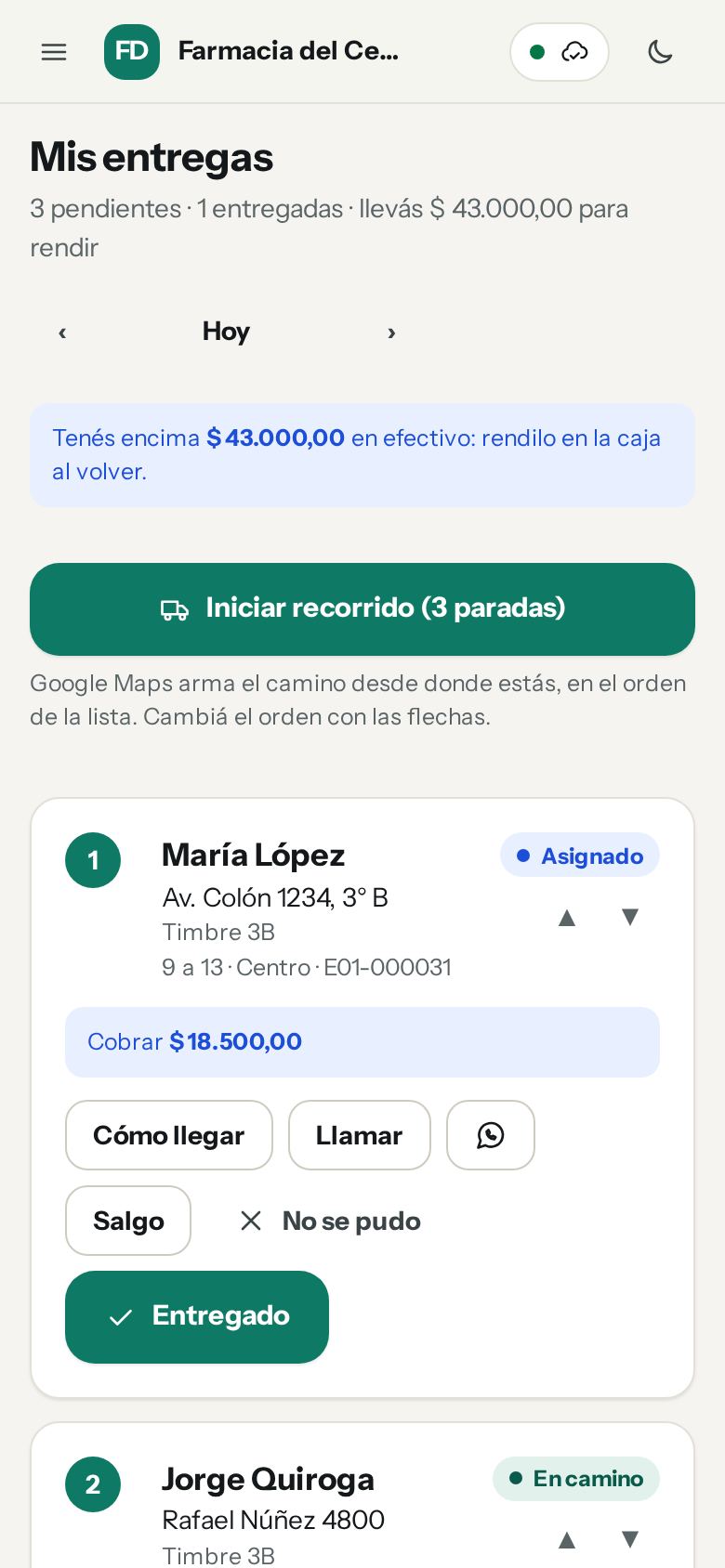
El usuario con rol Repartidor (delivery) entra solo a su módulo: ve sus viajes y sus entregas (también sin internet), en el orden del viaje.
- Activarme antes de salir (ver arriba) y Salgo con el viaje: todas las paradas pasan a "en camino".
- En cada parada ve lo que tiene que cobrar y, si el cliente avisó con cuánto paga, el vuelto justo. Arriba ve el efectivo que tiene encima (el cambio que le dieron más lo cobrado).
- Inicia el recorrido en Google Maps, llama o escribe por WhatsApp.
- Marca Entregado con lo que cobró y cómo, o No se pudo con el motivo:
- Efectivo: con Paga con calcula el vuelto y con qué billetes darlo.
- Transferencia: carga la hora, quién transfirió y el número de operación (o Leer comprobante con una foto) y toca Verificar en Mercado Pago. Elige la transferencia encontrada y confirma: queda imputada a la venta del envío en el módulo Mercado Pago, a nombre del cliente. Sin internet o si todavía no aparece, Guardar sin verificar (el negocio la revisa en Mercado Pago).
- Cheque (1.164, con internet): el envío tiene que tener cliente. Carga cada cheque (banco, número, importe, fecha de pago, librador; la foto lee los datos) y confirma: el cheque entra a la cartera a nombre del cliente y lo que había que cobrar pasa a su cuenta corriente pagado con el cheque (si lo rechazan, la deuda vuelve). No es efectivo: no suma a lo que rinde en plata; el cheque lo entrega en mano al rendir.
- QR Mercado Pago: muestra un QR con el monto exacto para que el cliente lo escanee con cualquier billetera; al pagarse se confirma solo. La primera vez se crea sola, en el local de Mercado Pago de la sucursal, una caja con el nombre del repartidor (Reparto <nombre>), así su QR no choca con el del mostrador. El cobro queda imputado a la venta en el módulo Mercado Pago; si Mercado Pago todavía no lo mandó, se imputa solo cuando llega.
- Terminé el viaje al volver: queda para rendir.
Rendir el viaje
Todas las entregas de un viaje se rinden juntas. En Envíos, Rendir en la tarjeta del viaje, o en Ventas con Rendir reparto (al lado de Ingreso y Egreso): elegí el viaje, contá el efectivo (primero se cuenta y después se muestra lo esperado) y confirmalo. Lo esperado es el cambio que llevó más lo cobrado en efectivo. Entra como ingreso en la caja abierta de ese equipo; si falta o sobra, queda la diferencia con una nota. Lo cobrado por transferencia, Mercado Pago o cheque se muestra aparte; si trae cheques, la rendición avisa de quiénes son para pedírselos (ya están en Cheques). Desde la 1.189.0, con cheques hay que tildar Me entregó los cheques para recibir la rendición, y queda anotado en la rendición cuáles se recibieron. Los cheques se ven aparte del efectivo y de los otros medios.
Si una rendición quedó mal, abrí una de sus entregas y tocá Anular la rendición (con el motivo): se anula el ingreso de la caja y las entregas vuelven a quedar para rendir.
Devoluciones
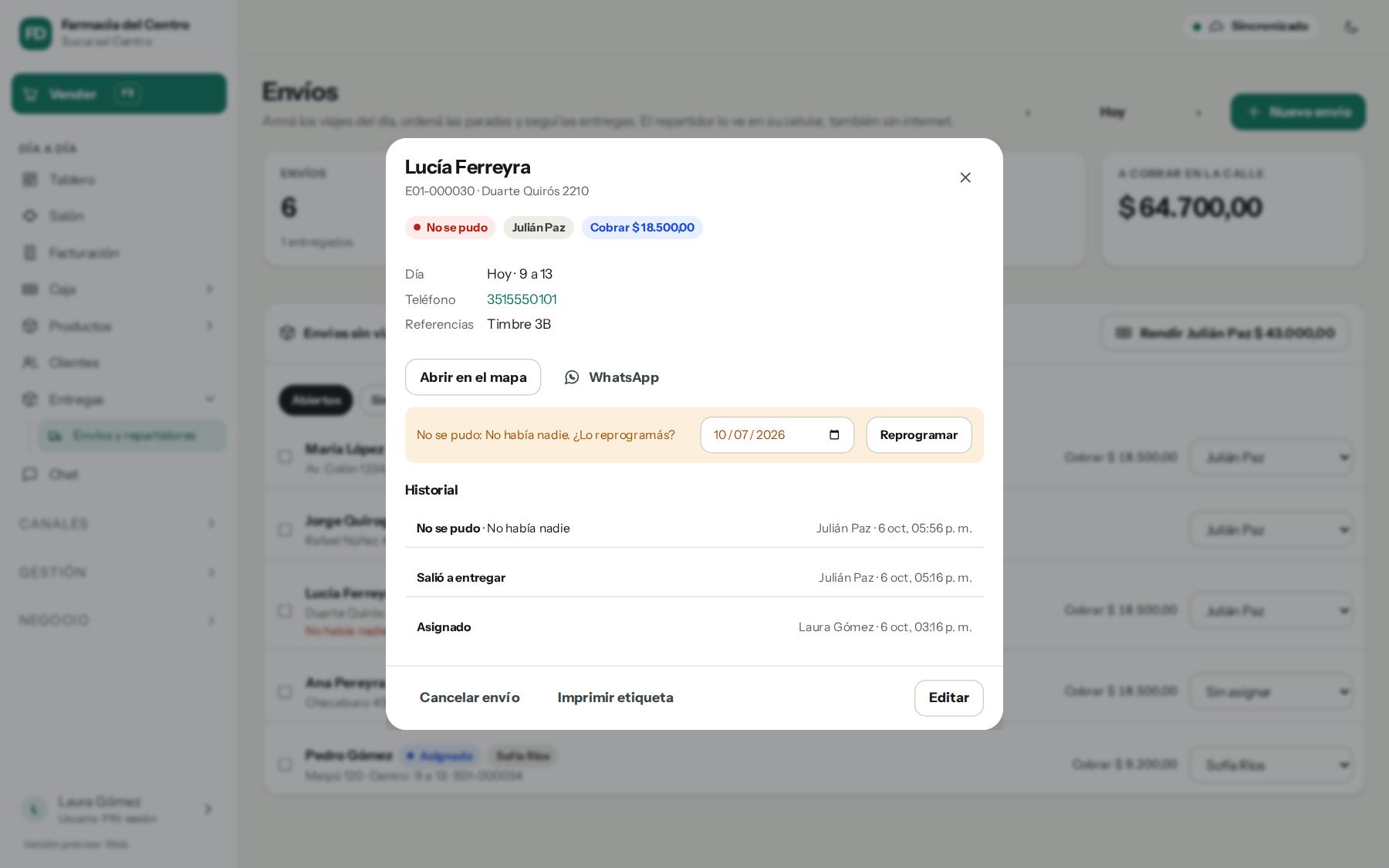
Si el cliente no recibió la mercadería o devolvió una parte, abrí el envío y tocá Devolución de la venta. Se abre la devolución de esa venta en Ventas del día: el stock vuelve, y si estaba facturada sale la nota de crédito. Si era pago en destino y no se cobró, elegí sin reintegro. Un envío que no se pudo entregar se puede reprogramar: sale del viaje y va en otro.
Actualizado el 12 de noviembre de 2026