Manual de uso · Facturación
Facturar con ARCA
Conectar ARCA, Factura A, B o C con CAE o CAEA, facturar después y notas de crédito.
Facturar con ARCA
Conectar (una vez)
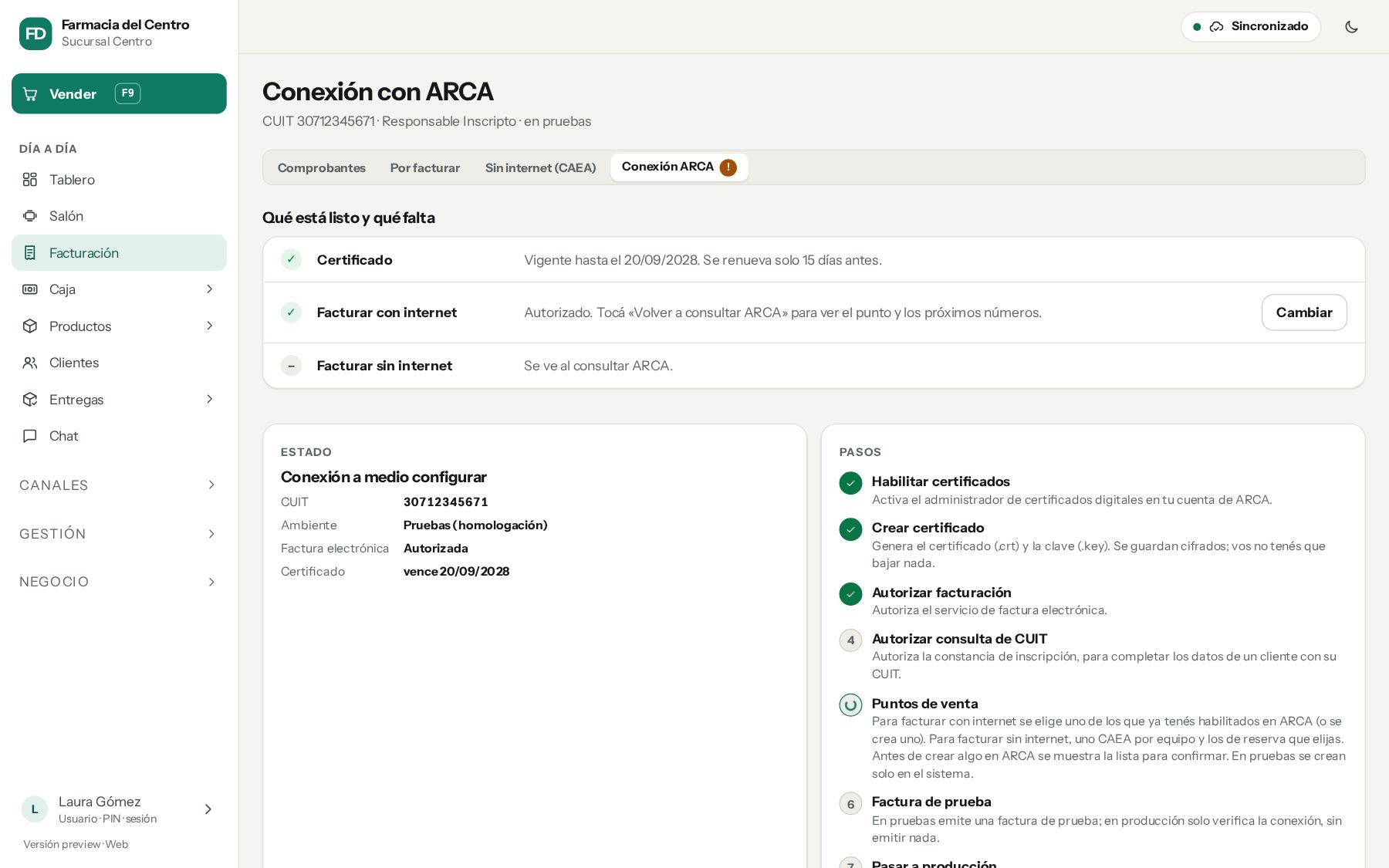
Facturación → Conexión ARCA (también en el menú, en Negocio → ARCA → Conexión ARCA, para el administrador). El asistente genera el certificado, autoriza el servicio, crea los puntos de venta de cada equipo y hace una factura de prueba. Necesitás la clave fiscal un minuto: se usa una vez en cada paso del asistente y nunca se guarda en el servidor (tampoco queda en los mensajes de error: si ARCA la devuelve en un error, Sofía la tapa).
¿Quién entra con clave fiscal? Si el negocio es una persona (CUIT 20, 23, 24 o 27), entra el titular con ese mismo CUIT. Si es una empresa (CUIT 30, 33 o 34: S.R.L., S.A., S.A.S., asociaciones), ARCA no deja entrar con el CUIT de la empresa: elegí El representante legal o apoderado (o El contador) y poné su CUIL y su clave fiscal. Esa persona tiene que representar a la empresa en ARCA (Administrador de Relaciones).
Si el paso Puntos de venta dice que falta «Administración de puntos de venta y domicilios»: ARCA no deja habilitar ese servicio en forma automática; se hace una sola vez:
- Entrá a arca.gob.ar con la clave fiscal de quien conecta.
- Abrí Administrador de Relaciones de Clave Fiscal (si es una empresa, elegí a quién representás).
- Adherir servicio → ARCA → Servicios interactivos → Administración de puntos de venta y domicilios → Confirmar.
- Cerrá la sesión de ARCA y volvé a entrar (a veces tarda unos minutos en aparecer).
- Volvé al asistente, poné la clave fiscal y tocá Conectar ARCA: sigue desde Puntos de venta y crea el de las facturas con internet y los de cada equipo sin internet.
También podés crear el punto a mano en ese servicio (A/B/M de puntos de venta → Agregar, sistema RECE para aplicativo y web services, o Factura electrónica – Monotributo – Web services si sos monotributista) y elegirlo en Punto de venta para facturar → Volver a consultar. Los puntos para facturar sin internet (CAEA) los crea el asistente cuando el servicio está habilitado: quien entra con clave fiscal necesita Administración de puntos de venta y domicilios del CUIT (si es una empresa o entra el contador, delegado por el CUIT) y la facturación por web service ya autorizada. El CAEA no tiene un servicio aparte: se pide por el mismo web service de factura electrónica, y ARCA lo permite solo para contingencias (cuando no hay internet), no como forma habitual de facturar. En ARCA son de tipo CAEA (distinto del punto para facturar con internet, que es de tipo CAE): si en Punto de venta para facturar alguno dice CAEA mal creado, tocá Renovar certificado y puntos y se crean bien (los otros dejan de usarse; los podés dar de baja en ARCA).
Si dice que el CUIT figura como Monotributista (o como Responsable Inscripto) en ARCA: la condición de IVA del negocio en Sofía no coincide con la de ARCA, y el tipo de punto de venta depende de eso (Factura A y B o Factura C). Revisá primero que el CUIT del negocio sea el de quien factura (en una empresa, el CUIT de la empresa; el CUIL de la persona va en ¿Quién entra con clave fiscal?). Si es correcto, cambiá la condición en Configuración → Datos del negocio y volvé a tocar Conectar ARCA.
Elegir el punto de venta
Para qué sirve: decidir con qué punto de venta de ARCA salen las facturas con internet (CAE), sin pisar la numeración que ya tenés.
- En Conexión ARCA, en la tarjeta Punto de venta para facturar, tocá Buscar en ARCA. Aparecen los puntos de tu CUIT habilitados para factura electrónica (CAE y CAEA), con el número y la fecha de la última factura de cada letra que tiene ARCA (A y B, o C). Los dados de baja, bloqueados o solo para CAEA se ven, pero no se pueden elegir.
- Marcá el que querés usar y tocá Facturar con el ‹número›. Se ve desde qué número sigue cada letra.
- Si no tenés ninguno habilitado (o preferís uno aparte para Sistema Sofía), completá arriba el CUIT y la clave fiscal y tocá Crear un punto de venta nuevo: se crea en ARCA habilitado para web service y queda en uso.
Al correr el asistente por primera vez en producción, se frena en este paso si ya tenés puntos habilitados, para que elijas; después sigue solo.
La numeración nunca se pisa: al elegir un punto (CAE o CAEA) y cada vez que se buscan en ARCA, Sofía lee el último número y su fecha, y sigue desde ahí: si ARCA tiene un número más alto que el de Sofía (por ejemplo, porque se facturó con otro sistema), el contador sube a ese número. Además, cada factura con CAE toma el número del último comprobante que tiene ARCA en ese punto y letra, aunque se hayan hecho facturas desde otro sistema o desde la web de ARCA. Si dos cajas facturan en el mismo segundo, la segunda vuelve a pedir el número y sale con el siguiente. Los puntos para facturar sin internet (CAEA) son aparte, uno por equipo.
Cómo se factura
- Cómo se autorizan las facturas (Configuración → Facturación e impresión):
- CAE, y CAEA solo sin internet o con ARCA caído (recomendado): con internet se pide el CAE; sin internet, o si ARCA no responde, sale con el CAEA del equipo y se informa sola.
- Solo CAE: nunca se usa el CAEA. Sin internet la factura queda pendiente (se imprime el ticket de la venta) y la nube pide el CAE sola al volver la conexión; después se reimprime desde Ventas.
- No hay opción de trabajar siempre con CAEA: desde el 1/6/2026 (RG ARCA 5782/2025) el CAEA es solo para contingencias.
- Cuándo se factura (Configuración → Facturación e impresión): se elige aparte para Ventas y para el Salón.
- En Ventas, al cobrar:
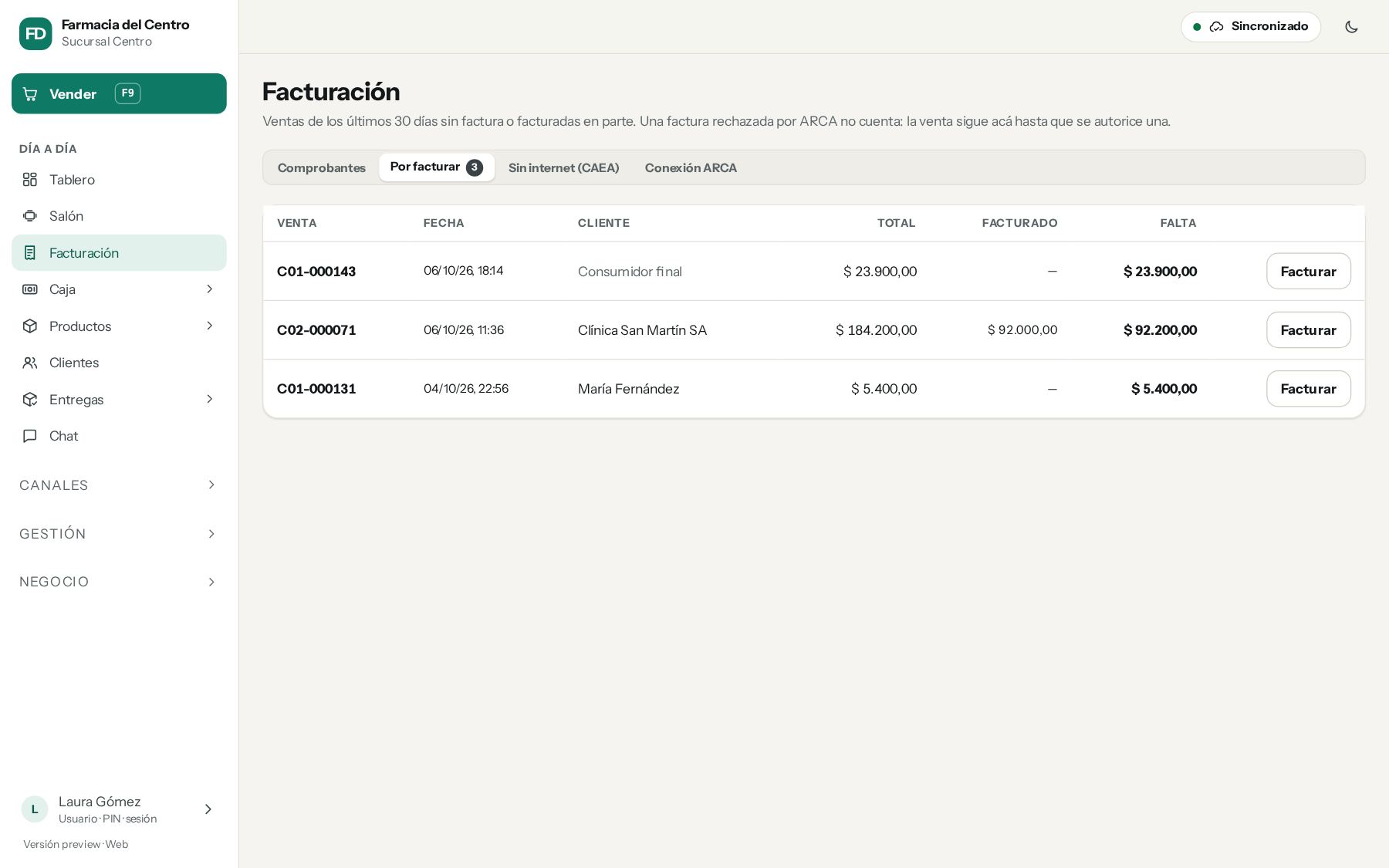
- Solo la venta (como siempre): la venta se guarda como nota de venta, sale su ticket y se factura después a mano con Facturar, desde la venta guardada, desde Ventas del día o desde Facturación → Por facturar, completa o en parte. Ver Ventas del día.
- La factura electrónica: al cobrar se emite la factura en el momento, con CAE (sin internet, con el CAEA del equipo), y se imprime la factura en lugar de la nota de venta.
- En el Salón, al cobrar la mesa: Igual que en Ventas, El ticket de la cuenta (se imprime y se factura después con Facturar) o La factura electrónica al cobrar. La Precuenta se imprime igual antes de cobrar, con cualquiera de las dos.
- Con la factura al cobrar, si se cierra la ventana de la factura sin facturar, se imprime el ticket y la venta queda en Por facturar.
- Al tocar Facturar se abre siempre la ventana, aunque sea un solo producto, con todo marcado: destildá lo que no va en esta factura, cambiá las cantidades o dividila en varias facturas.
- Facturar solo una parte: si sacás productos o bajás cantidades, la factura queda por menos de lo cobrado: hay que elegir el motivo (queda en la factura y en Auditoría): viene marcado El resto va en otra factura y se puede tocar Cuenta corriente: se factura lo que paga, Mercadería que se entrega después, El resto se factura a otro CUIT u Otro (escribirlo con palabras). Desde la 1.166.2 también lo pide si la venta es de más de lo que suman sus productos (un recargo u otro cargo que no es un producto): facturar todos los productos ahí también es facturar menos de lo cobrado y tener el permiso Facturar solo una parte de una venta (lo trae el supervisor); si no, lo autoriza un dueño, administrador o supervisor con su PIN. La nube avisa a los administradores si una venta quedó facturada por menos sin motivo o sin autorización.
- Dividir en varias facturas: elegí la cantidad de facturas (o las unidades por factura). Las unidades se reparten en orden y cada factura se completa antes de pasar a la siguiente. Ejemplo: 2 productos de 8 unidades en 3 facturas → la 1.ª con 6 del primero, la 2.ª con 2 del primero y 4 del segundo, la 3.ª con 4 del segundo.
- Facturas desde $10.000.000 a consumidor final (RG 5866/2026): una factura de ese monto o más pide identificar al comprador con DNI o CUIT, nombre y domicilio (completalos en la ficha del cliente). Si la dividís en facturas de menos del tope, cada una sale a consumidor final. Con Pedir los datos del comprador por el total de la venta (Configuración → Facturación e impresión) se piden los datos por el total, aunque se divida: ARCA puede considerar las partes como una misma operación, así que consultalo con tu contador. El tope se cambia en Configuración si ARCA lo actualiza (desde la 1.99.17 la nube usa el mismo: antes podía rechazar lo que la app dejaba pasar).
- Cuando la venta ya está facturada, el botón Facturar pasa a ser Reimprimir factura. Si tiene una sola factura se imprime directo; si tiene varias, elegís cuáles (vienen todas marcadas). La reimpresión sale igual que el original, sin «DUPLICADO». Desde la 1.162.0 la factura tampoco dice «ORIGINAL»: en las facturas electrónicas (con CAE o CAEA) no hace falta.
- La letra sale sola de la condición frente al IVA del negocio (Configuración → Datos del negocio) y la del cliente:
- Negocio Responsable Inscripto: Factura A a clientes Responsables Inscriptos o Monotributistas (con CUIT) y Factura B a consumidores finales, exentos y no categorizados.
- Negocio Monotributista o Exento: siempre Factura C, sin IVA discriminado.
- Un cliente sin condición cargada, o una venta sin cliente, se factura como consumidor final.
- Cada letra tiene su propia numeración en el punto de venta; la C no se mezcla con la A ni con la B.
- Con internet se pide el CAE en el momento. Sin internet sale con CAEA en el punto de venta del equipo y se informa sola antes del vencimiento.
- El CAEA es automático: la nube lo pide sola (cada hora, desde 5 días antes de cada quincena) e informa sola cada 10 minutos lo facturado sin internet. En Facturación → Sin internet (CAEA) arriba dice si esas tareas automáticas están activas y cuándo corrieron; si dice que no están programadas, avisá a soporte. Pedir CAEA ahora e Informar ahora son para hacerlo en el momento.
- Sin movimiento (1.167): después de cada quincena hay que informar a ARCA cada punto CAEA que no se usó. Sofía lo hace sola desde el día siguiente al cierre. Si el equipo del punto no volvió a conectarse, espera (puede tener facturas sin subir) y avisa cada día; el día anterior al vencimiento lo informa igual solo si la última vez que se conectó no tenía nada pendiente de subir. Por eso conviene que el punto CAEA esté en la PC de caja que se usa todos los días, no en un navegador.
- Estado de cada quincena (1.167): en Facturación → CAEA, la tabla Quincenas muestra el CAEA, los comprobantes, lo informado, el «sin movimiento» de cada punto, el plazo y si quedó Vencido. Equipos de los puntos CAEA avisa si un punto está en un navegador o en un equipo que no se conecta hace más de 2 días. Desde la 1.195.0 un navegador no factura con CAEA (solo CAE) y no toma punto CAEA: si un navegador ya tenía uno, un administrador lo pasa con Pasar el punto a otro equipo… a la PC de caja (app de Windows) o a un Android, después de que el navegador subió todo. Puntos que quedaron sin informar (1.196.0): en Quincenas, al lado de cada punto que dice «falta» está Informar (administrador, con internet): lo informa a ARCA «sin movimiento», también si ya venció el plazo (avisa que es fuera de plazo: consultá con tu contador). Se puede solo si ese punto no facturó en esa quincena y su equipo se conectó y subió todo después del cierre. Si ese equipo ya no existe (por ejemplo, un navegador que no se usa más), un dueño puede confirmar que no facturó sin internet en esa quincena e informarlo igual (queda anotado). Los comprobantes rechazados se vuelven a mandar con Volver a informar. Historial con ARCA muestra cada pedido y cada respuesta (por ejemplo «todavía no se abrió la ventana de ARCA», que no es un error: se vuelve a pedir la hora siguiente).
- El CAEA no se pide si el negocio no tiene puntos CAEA activos. Si ARCA contesta que ya hay un CAEA para el CUIT (lo pidió otro sistema), Sofía lo toma y avisa: si otro sistema factura sin internet con el mismo CUIT, también tiene que informar lo suyo.
Tiempos: en Facturación → Comprobantes, cada factura con CAE muestra ⏱ cuánto tardó (pasando el mouse, el detalle: subida, preparar y ARCA, y por dónde salió). La división de una venta en varias facturas se autoriza y se imprime como siempre: una detrás de otra, en el orden de la división.
Conexión directa con ARCA (más rápida)
Desde la 1.145, el CAE se puede pedir directo a ARCA, sin pasar por Afip SDK en cada factura. Es lo que más acorta la espera.
- Entrá a Facturación → Conexión ARCA (dueño o admin). Abajo está Conexión directa con ARCA.
- Tocá Probar la conexión directa. No emite nada: prueba que ARCA responde, que hay permiso y cuánto tarda el último número del punto de venta, directo y por Afip SDK, para comparar.
- Si dio Bien, tocá Prender para este negocio. Desde ahí cada factura se pide directo.
- Si en algún momento no anda (no conecta, ARCA no entiende el pedido o no hay permiso), esa factura sale por Afip SDK como siempre y por unos minutos se sigue por ahí. Nunca se factura dos veces: si un pedido de CAE pudo haber llegado a ARCA, antes de hacer otra cosa se consulta ese número en ARCA.
- El permiso de ARCA dura unas 12 horas y se guarda cifrado en el servidor (nunca se ve desde los equipos). Es el mismo que usa Afip SDK, así los dos caminos no se pisan. Solo si Afip SDK no responde, Sofía lo pide a ARCA con el certificado del negocio; mientras ese permiso propio esté vigente (unas horas) las facturas van directo aunque la tarjeta esté apagada, porque ARCA no le da otro a Afip SDK hasta que venza.
- Se apaga con Apagar (volver a Afip SDK) en la misma tarjeta.
- En Comprobantes, el ⏱ de cada factura dice por dónde salió: Directo con ARCA, Por Afip SDK o Por Afip SDK (la conexión directa no anduvo).
- Lo mismo vale para el CAEA (pedirlo, informar lo facturado sin internet y los puntos sin movimiento) y para listar los puntos de venta.
- Conviene prenderla primero en un negocio, mirar los ⏱ unos días y después en los demás.
- Con la conexión directa prendida, además: el número de cada factura sale del contador del punto (una consulta menos a ARCA; si no coincide porque se facturó por otro lado, ARCA lo rechaza sin emitir y se pregunta el último) y, al facturar desde Ventas del día, la factura viaja junto con el pedido del CAE sin esperar la sincronización (si algo de este equipo todavía no subió antes, se espera como siempre). Si el pedido se corta en el medio, la factura dice «Se está confirmando con ARCA»: no hay que hacerla de nuevo, se autoriza sola.
- Apagada (como viene), todo funciona exactamente como antes con Afip SDK.
Factura A con leyenda «PAGO EN CBU INFORMADA»
Si ARCA habilitó al negocio para emitir Factura A con leyenda «PAGO EN CBU INFORMADA» (RG 5762/2025: llega una «Constancia de habilitación»), en Configuración → General → Facturación e impresión → Factura A con leyenda:
- Tildá ARCA habilitó al negocio para Factura A con leyenda «PAGO EN CBU INFORMADA».
- Poné la CBU que se informó a ARCA (22 números; Sofía controla los dígitos verificadores) y la fecha Desde (la de la constancia).
- Guardar.
Desde esa fecha, las facturas y notas de crédito A salen con la leyenda junto a la letra (arriba, como pide ARCA) y la CBU para el pago al pie, en ticket, en A4 y en los diseños propios. Las B y las C no cambian, y las A de antes de esa fecha se reimprimen como salieron. En ARCA es la Factura A de siempre (mismos códigos). El cliente responsable inscripto o monotributista tiene que pagarla por transferencia a esa CBU. La CBU se cambia en ARCA con un trámite: si cambia, actualizala acá también.
Qué está listo y qué falta
Arriba de Conexión ARCA se ve, en una lista, cómo está todo: el Certificado (hasta cuándo vale), Facturar con internet (el punto de venta y los próximos números de A y B), Facturar sin internet (los puntos CAEA y qué equipo usa cada uno) y, si ARCA rechazó facturas A, Factura A con Ver cómo pedirla. Lo que falta tiene su botón (Ver cómo hacerlo, Cambiar, Conectar). Volver a consultar ARCA actualiza los puntos. Debajo están los puntos de venta y, plegado en Más opciones, el asistente para renovar el certificado, autorizar la consulta de CUIT o sumar puntos.
Si falta algo que se hace a mano en ARCA
Hay cosas que ARCA no deja hacer en forma automática: habilitar un servicio (por ejemplo Administración de puntos de venta y domicilios o Administración de Certificados Digitales), que el titular delegue el servicio en quien conecta (el contador o el representante), subir la clave fiscal a nivel 3 o el alta del régimen para facturar sin internet. Cuando el asistente se frena por una de esas, además del error muestra los pasos a seguir en ARCA. Si preferís que lo haga tu contador (o si el aviso dice que normalmente lo hace él), tocá Copiar mensaje para el contador o Mandar por WhatsApp: va el error y los pasos. Cuando esté hecho, cerrá la sesión de ARCA, volvé a entrar y tocá Conectar ARCA: sigue desde el paso que falló.
Puntos de venta: siempre con confirmación
En ARCA un punto de venta no se puede borrar (solo darlo de baja), así que Sofía nunca crea uno sin preguntarte:
- Al conectar, al renovar o al tocar Crear un punto de venta nuevo, Sofía revisa en ARCA lo que ya tenés y te muestra exactamente qué números se crearían y para qué (con internet o sin internet).
- Marcá Revisé la lista y tocá Crear en ARCA. Si mientras tanto cambió algo en ARCA, te muestra la lista nueva para confirmar de nuevo.
- Si ARCA tarda, el pedido queda anotado y se termina de confirmar solo: al volver a tocar el botón no se repite.
- Una vez creados, revisalos con tu contador. La ventana de confirmación dice lo que tendría que encontrar en ARCA → Administración de puntos de venta y domicilios → A/B/M de puntos de venta: el punto para facturar con internet (CAE, por ejemplo el 0006, sistema RECE para aplicativo y web services o Factura electrónica – Monotributo – Web services) y uno de tipo CAEA por cada equipo que factura sin internet, todos con el domicilio del local y ninguno repetido. Con Copiar para el contador o Mandar por WhatsApp le pasás esa lista.
Con internet (CAE): se usa uno de los que ya tenés habilitados para web services (por ejemplo el 0006); se crea uno nuevo solo si lo pedís.
Sin internet (CAEA): ARCA exige puntos de venta propios de tipo CAEA, distintos del de facturar con internet: el 0006 no sirve para el CAEA. Sofía usa uno por cada equipo que factura sin internet (cada equipo numera por su cuenta sin conexión, y dos equipos no pueden compartir uno). En Volver a correr el asistente elegís cuántos equipos van a facturar sin internet (0 si ninguno) y cuántos de reserva (0, 1 o 2), para sumar un equipo sin volver a poner la clave fiscal. El equipo del administrador del sitio (modo soporte) no usa ninguno.
Elegir cuáles usar: en Conexión ARCA → Punto de venta para facturar, arriba se ve el estado de los dos (Con internet (CAE) y Sin internet (CAEA), con el equipo que usa cada punto). El de con internet se elige en la tabla; los de sin internet se marcan abajo, en Puntos para facturar sin internet (CAEA), de los de tipo CAEA que ya tenés en ARCA, y Usar los marcados. Un punto con comprobantes sin informar a ARCA no se puede dejar de usar hasta informarlos. Un punto que ya tiene comprobantes (de otro sistema o de antes) sigue desde el último número que tiene ARCA. Si al informar falta un número (por ejemplo, una factura que un equipo numeró y quedó en «Operaciones con error»), llega el aviso Falta un comprobante CAEA.
Si se habían creado puntos de más (por ejemplo, de una versión anterior), en ARCA → Administración de puntos de venta y domicilios → A/B/M de puntos de venta los podés dar de baja; Sofía deja de usar los que estaban mal creados y no tienen comprobantes.
Comprobantes
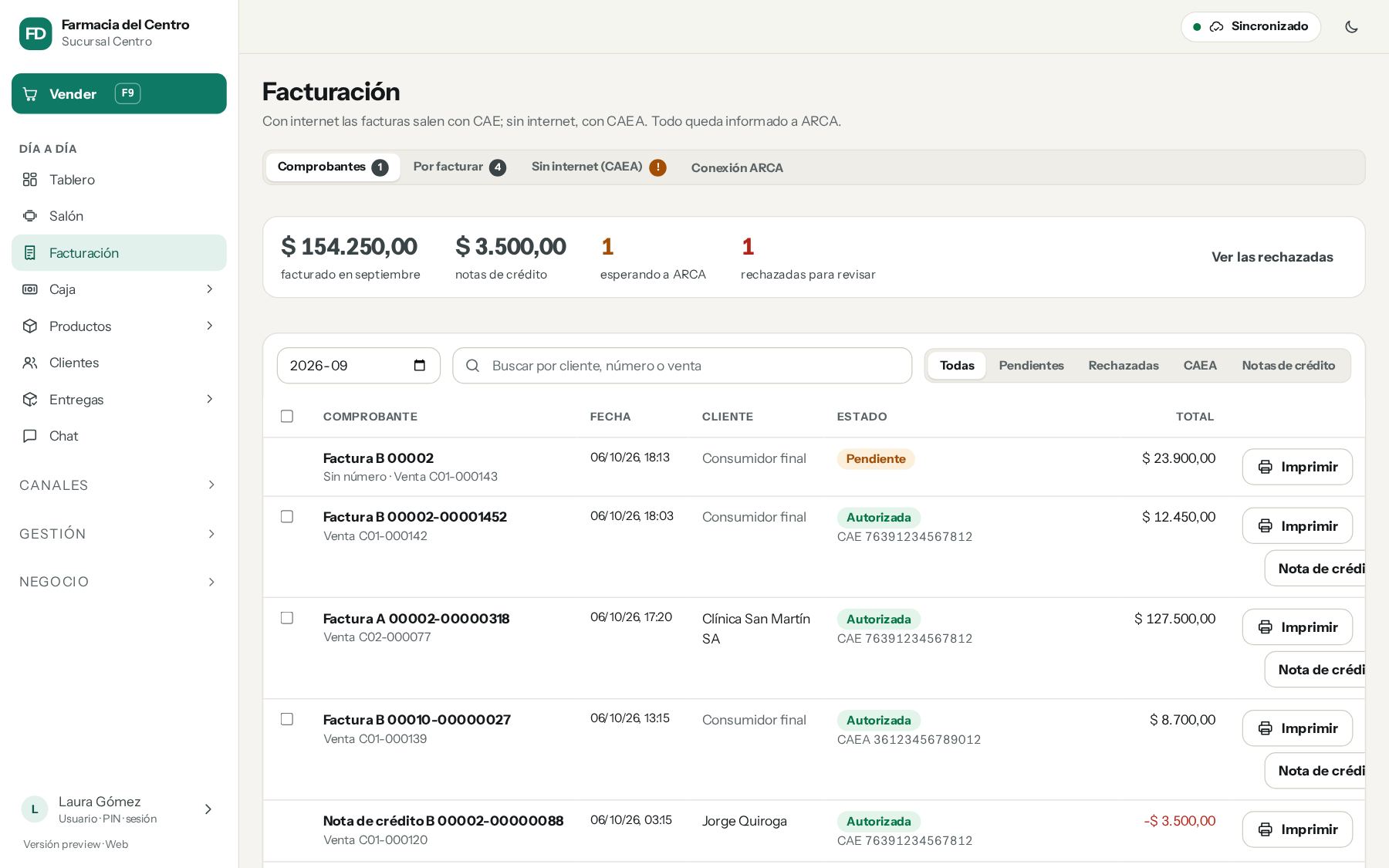
- Arriba, en una franja: facturado del mes, notas de crédito, las que están esperando a ARCA y las rechazadas para revisar (con Ver las rechazadas).
- Nota de crédito de una factura sin internet (CAEA): se pide sola cuando esa factura ya se informó a ARCA (hasta entonces queda Pendiente, «esperando»). La de una devolución se hace solo si la devolución llegó bien a la nube, y lleva las alícuotas de IVA de la factura que anula.
- Facturar dos veces: mientras una venta se está facturando, otro toque en Facturar avisa y no hace nada; si la venta ya está facturada, no deja hacer otra factura.
- Cada comprobante dice Factura B 00002-00000001 (o Nota de crédito), la venta, el estado (Autorizada con su CAE o CAEA, Pendiente, Rechazada por ARCA) y los botones Imprimir, WhatsApp y Nota de crédito. La Nota de crédito de una factura de una venta solo corrige el comprobante: anula la factura entera y enseguida se abre Facturar para volver a facturar la venta (así nunca queda facturada por menos de lo cobrado; si se cierra sin facturar, queda en Por facturar y al administrador le llega un aviso). Si el cliente devuelve productos o se le devuelve plata, hacelo desde Ventas → Devolución, que hace la nota de crédito, el stock y el reintegro juntos. Las notas de crédito en lote no anulan facturas de ventas.
- Una factura rechazada explica el motivo en palabras simples (por ejemplo, que ARCA todavía no habilitó la Factura A, o que falta el documento del cliente para ese monto), con Facturar de nuevo (abre la venta para facturarla bien) y Ver detalle de ARCA (el mensaje tal cual lo mandó ARCA).
- Notas de crédito: desde el comprobante, total o parcial. También hay notas masivas.
- Reimprimí o mandá cada comprobante por WhatsApp.
- Nombre de fantasía: en Configuración → Datos del negocio, Nombre de fantasía es el que sale arriba en tickets y facturas (la factura lleva además la razón social, como pide ARCA). Si una sucursal usa otro (por ejemplo «Sofi Farma 2»), cargalo en Sucursales y cajas → Editar. Ingresos Brutos sale con su condición: el número, con «(C.M.)» si es Convenio Multilateral o «(Rég. Simplificado)», o «Exento» / «No inscripto».
- Texto al pie: en Impresoras → Diseño de comprobantes, Texto al pie de los comprobantes: uno para la venta, la factura, la nota de crédito, el presupuesto y la reserva («¡Gracias por su compra!», horarios, cambios…).
- Factura en hoja A4: en Configuración → Facturación e impresión, Formato de la factura impresa: Hoja A4. Sale con el diseño de ARCA: logo y datos del negocio, recuadro con la letra y el código, número, CUIT, Ingresos Brutos e inicio de actividades; cliente con su documento, domicilio, condición de IVA y condición de venta; el detalle con cantidad, precio, bonificación, IVA y total; subtotal, IVA discriminado (A) y total; en la Factura B, el bloque Régimen de Transparencia Fiscal al Consumidor (Ley 27.743) con el IVA contenido; abajo, el QR y el CAE (o CAEA) con su vencimiento. Si no entra en una hoja sigue en otra ("Hoja 1 de 2", con transporte). En la computadora se abre el diálogo de impresión; en el celular se comparte como PDF. La nota de venta también puede salir en A4, marcada "Documento no válido como factura".
- Por facturar: ventas que quedaron sin comprobante. CAEA: los códigos de cada quincena y su estado.
Cambiar el CUIT del negocio
Para qué sirve: cuando el negocio pasa a otro titular o a una sociedad. En Configuración → Datos del negocio → Cambiar CUIT escribí el CUIT nuevo y tocá Buscar en ARCA: se traen la razón social, la condición frente al IVA, el domicilio fiscal, la provincia, la localidad, el código postal y el inicio de actividades (revisalos y corregí lo que haga falta). Lo pueden hacer el dueño o un administrador.
- Las facturas ya emitidas quedan con el CUIT y los datos con que se hicieron: se reimprimen igual. Sus notas de crédito se hacen con el CUIT anterior, desde ARCA.
- ARCA se desconecta: el certificado y los puntos de venta eran del CUIT anterior. Conectá ARCA de nuevo con el CUIT nuevo (esta misma pantalla).
- No se puede con facturas sin autorizar ni con comprobantes CAEA sin informar: terminalos primero.
- Tampoco si un equipo que factura sin internet no está al día (puede tener facturas sin subir, que con el CUIT nuevo ya no se podrían informar): abrilo con internet hasta que suba todo. Si ese equipo no se va a volver a usar, Cambiar igual.
- Ventas, stock, clientes y todo lo demás siguen igual. El cambio queda en el historial.
Eliminar el negocio
En Configuración → Datos del negocio → Eliminar el negocio (solo el dueño). Se borra el negocio con todos sus datos, sus archivos y la suscripción (se cancela el débito automático). No se puede deshacer: escribí el nombre del negocio para confirmar. Las facturas electrónicas siguen en ARCA (Mis Comprobantes), pero la ley pide guardarlas: si las necesitás, bajalas antes.
«No autorizado a emitir comprobantes clase A»
Pasa con los CUIT recién inscriptos como Responsable Inscripto: ARCA todavía no los habilitó para la Factura A. Pedila en ARCA → Regímenes de Facturación y Registración (REAR/RECE/RFI) → Solicitud de comprobantes clase A. ARCA responde si te habilita la A, la A con leyenda (pago en CBU informada) o la M. Mientras tanto, a los consumidores finales se les hace Factura B; a un cliente con CUIT (Responsable Inscripto o Monotributista) le corresponde la A, así que esa venta queda sin facturar hasta la habilitación.
Domicilio de cada punto de venta
En ARCA cada punto de venta tiene asignado un domicilio (el del local donde se factura), y la factura tiene que mostrarlo como domicilio comercial. ARCA no deja elegirlo al crear el punto desde el sistema: se asigna en la página de ARCA.
- En ARCA → Administración de puntos de venta y domicilios (con la sociedad elegida, si es una empresa): si la dirección del local no está, cargala en A/B/M de domicilios.
- En A/B/M de puntos de venta, elegí cada punto (el de facturar con internet y los de sin internet), Modificar y asignale ese domicilio.
- En Sofía, en Conexión ARCA → Punto de venta para facturar, columna Domicilio, tocá Cambiar y completá los mismos datos que pide ARCA, igual que los cargaste allá. Después marcá Ya está cargado en ARCA.
Los datos del domicilio (los mismos del alta de domicilios de ARCA):
| Dato | Obligatorio | Largo máximo |
|---|---|---|
| Tipo de domicilio (comercial, fiscal, local o establecimiento, depósito) | sí | — |
| Destino comercial (local comercial, oficina, depósito, punto de venta…) | sí | — |
| Provincia | sí | — |
| Localidad | sí | 30 |
| Código postal | sí | 8 (4 números o el CPA, como A4400ABC) |
| Calle | sí | 30 |
| Número de puerta (o S/N) | sí | 6 |
| Piso | no | 5 |
| Departamento / oficina / local | no | 5 |
| Sector, torre, manzana | no | 5 cada uno |
| Barrio | no (referencia) | — |
Para no escribir todo: Usar el domicilio fiscal del negocio copia el que tenés en los datos del negocio, Traer el domicilio fiscal de ARCA lo trae del padrón (separa calle, número y barrio) y, si elegís la sucursal, toma su dirección. Abajo se ve cómo va a salir impreso en la factura; Guardar no se habilita hasta que estén los datos obligatorios.
Cada punto nuevo toma solo la sucursal principal (o la del equipo, para los de sin internet). Las facturas de ese punto salen con su domicilio; Revisar en ARCA indica que todavía no confirmaste que coincide.
Un punto de venta por sucursal
Si el negocio tiene más de una sucursal, conviene que cada una facture con su propio punto de venta: en ARCA cada punto tiene el domicilio de su local, así las facturas muestran el domicilio correcto y en ARCA (Mis Comprobantes) queda separado lo que vendió cada sucursal.
- En Conexión ARCA → Punto de venta para facturar, elegí arriba la Sucursal.
- Elegí un punto Habilitado que no use otra sucursal y tocá ‹Sucursal›: facturar con el ‹número›, o tocá Crear un punto nuevo para ‹sucursal› (pide la clave fiscal arriba).
- Cargale el domicilio de esa sucursal en ARCA y en Sofía (columna Domicilio → Cambiar), como se explica arriba.
- Repetilo con cada sucursal.
Las ventas de cada sucursal se facturan con su punto. Una sucursal que todavía no tiene punto propio factura con el de la sucursal principal (la primera que se creó), y el aviso lo indica. Para facturar sin internet, cada equipo ya tiene su propio punto CAEA, que toma la sucursal del equipo.
La dirección de cada sucursal se carga en Configuración → Sucursales y cajas → Editar, con los mismos datos que el domicilio del punto de venta (tipo, destino, provincia, localidad, código postal, calle, número, piso, departamento, sector, torre, manzana y barrio). Se completa sola con Usar el domicilio fiscal del negocio o Traer el domicilio fiscal de ARCA. Sale en los tickets de esa sucursal y, en el domicilio del punto de venta, el botón Usar la dirección de ‹sucursal› la copia.
Actualizado el 12 de noviembre de 2026