Manual de uso · Entregas, envíos y catálogo
Catálogo online y pedidos
Tu vidriera con precios y pedidos por WhatsApp, con el diseño que elijas.
Catálogo online
Sirve para que tus clientes vean tus productos en internet y te hagan el pedido. Activalo en Catálogo → Configuración: entran a una dirección propia (Copiar link y Ver catálogo, arriba), ven los productos (con o sin precio y stock) y arman el pedido. Arriba están las pestañas Pedidos, Productos y fotos, Tienda, Gift cards, Dominio, Diseño y Configuración. Necesita internet.
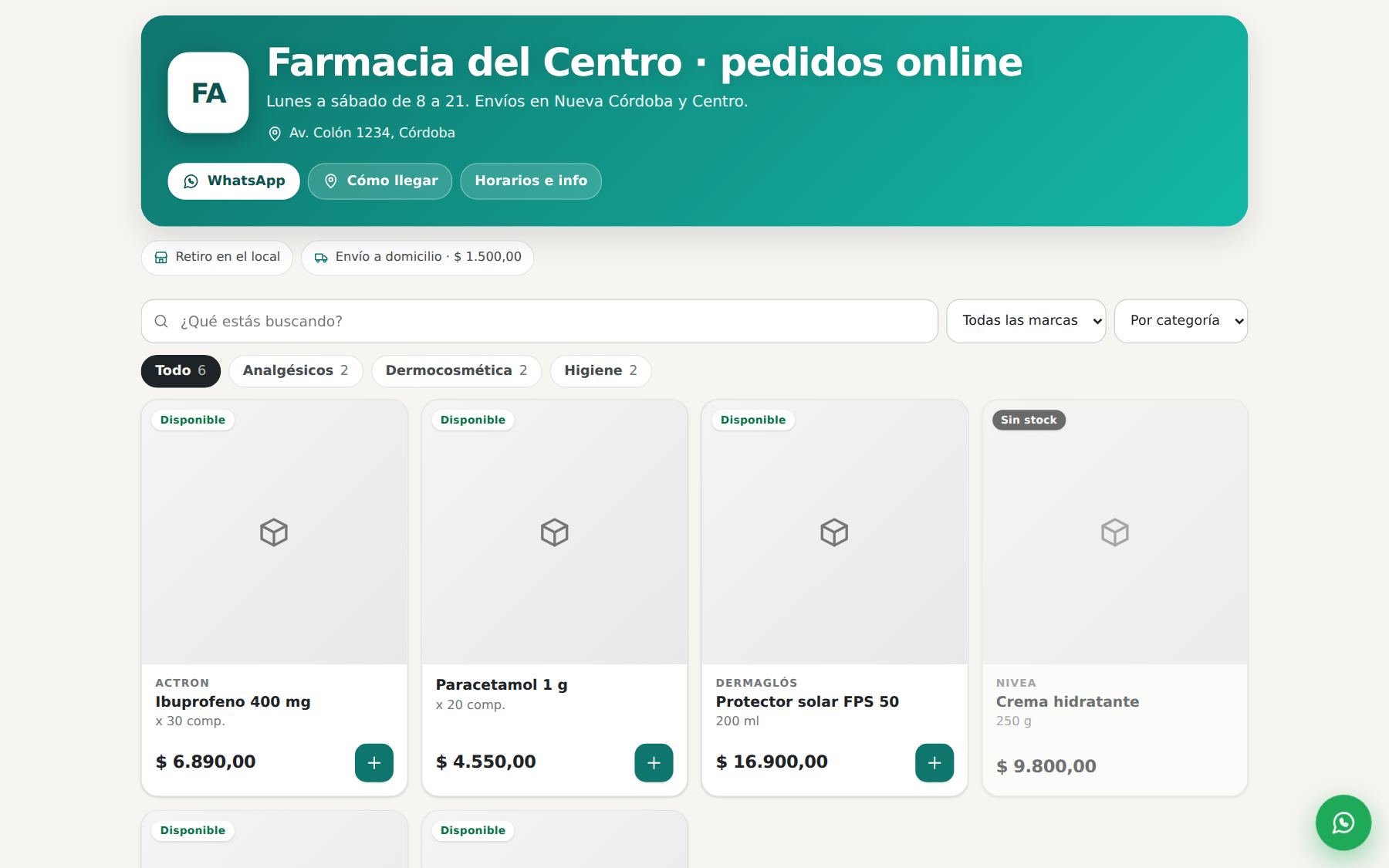
- Elegí qué se muestra: precios, stock, categorías y la lista de precios del catálogo.
- Podés ocultar categorías (por ejemplo, medicamentos de venta bajo receta) y fijar un pedido mínimo.
- Tus clientes filtran por marca con el desplegable Todas las marcas junto al orden (las marcas salen de la marca o laboratorio de cada producto).
- Mostrá retiro en el local y envío a domicilio con su costo, horarios y cómo llegar.
Los pedidos llegan a Catálogo → Pedidos (ver abajo).
Recetas (desde la 1.114.0): si el catálogo muestra el stock, una receta figura Sin stock cuando no le alcanzan los insumos (de la sucursal del catálogo, o de todas), y con «cantidades», cuántas salen. Si nunca cargaste el stock de sus insumos, se muestra disponible como siempre.
Pedidos
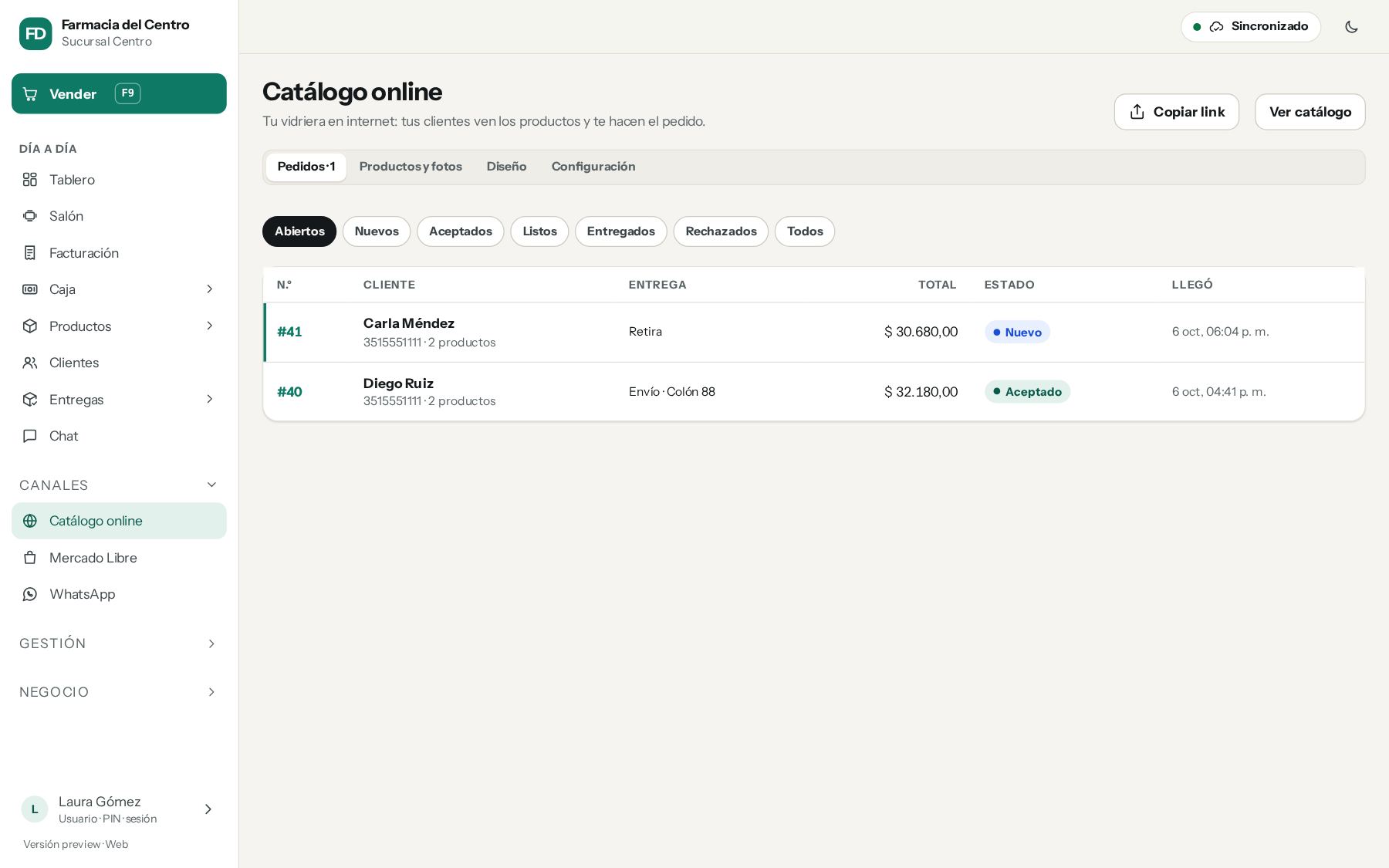
Los pedidos web llegan a Catálogo → Pedidos. La pestaña muestra cuántos hay nuevos y la lista se actualiza sola. Filtrá por Abiertos, Nuevos, Aceptados, Listos, Entregados, Rechazados o Todos (los anulados se ven tachados solo en Todos). Tocá el número para abrir el pedido.
- Revisalo. Si hace falta, tocá Modificar: cambiás cantidades y precios, quitás o agregás productos (Agregar un producto: nombre o código), el cliente, el teléfono, la entrega (retiro o envío, con su costo y dirección) y los comentarios. Guardar cambios (o Descartar cambios). El pedido queda con la marca Modificado.
- Aceptalo con Aceptar (queda Aceptado). Con Responder le mandás un WhatsApp al cliente con el aviso de que lo recibiste.
- Si no lo podés tomar, tocá Rechazar: elegí un motivo (Sin stock, No llegamos con el envío, Fuera de la zona de envío, Datos incompletos, El cliente no responde) o escribilo, y tocá Rechazar pedido. Con Avisar le mandás el motivo por WhatsApp. El cliente ve el motivo en Mi cuenta. Un pedido ya aceptado se da de baja con Cancelar pedido.
- Si lo vas a preparar para después, tocá Reservar la mercadería: se crea una reserva (se cobra desde Reservas o el punto de venta) y el pedido muestra Mercadería reservada. Si estaba nuevo, queda aceptado.
- Cobralo con Pasar a ventas y cobrar: el pedido pasa al punto de venta con los productos y los precios para cobrarlo y facturarlo. Si es con envío, al cobrar se arma el envío a domicilio. Después dice Pasado a ventas (en la lista, En ventas) y ya no se modifica.
- Entregalo.
- Retira en el local: cuando esté preparado, Listo para retirar (al cliente le figura listo) y, cuando lo retira, Entregado.
- Envío a domicilio: si al cobrar no se armó el envío, tocá Armar envío (abre Envíos con los datos cargados). El pedido muestra Envío armado y se sigue desde Envíos. Si lo llevás sin cargar un envío, tocá Entregado.
Anular (con Sí, anular el pedido) lo saca sin borrarlo: queda tachado y en el historial. Solo se puede si todavía no pasó a ventas ni tiene reserva o envío.
Para ver y trabajar los pedidos alcanza el permiso Pedidos del catálogo: ver, cambiar, preparar y entregar (para pasarlo a ventas hace falta, además, poder vender). Las demás pestañas piden Configurar el catálogo.
Productos y fotos
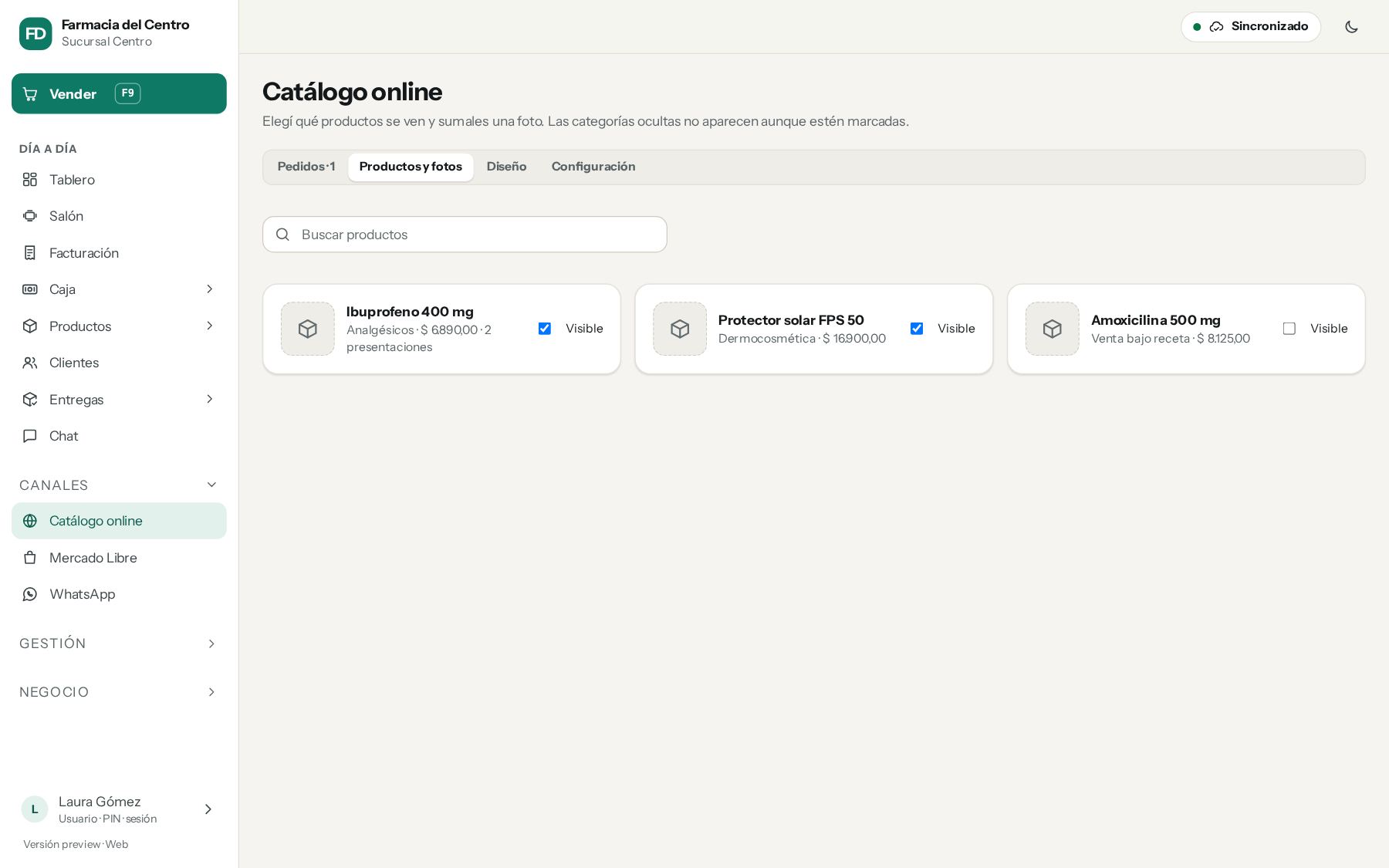
En Catálogo → Productos y fotos buscás un producto, tocás la foto para cambiarla (hasta 3 MB) y destildás Visible para que no aparezca en el catálogo. Las categorías ocultas no aparecen aunque el producto esté visible.
Configuración
En Catálogo → Configuración, cambiá lo que necesites y tocá Guardar (arriba). Arriba también ves la dirección del catálogo.
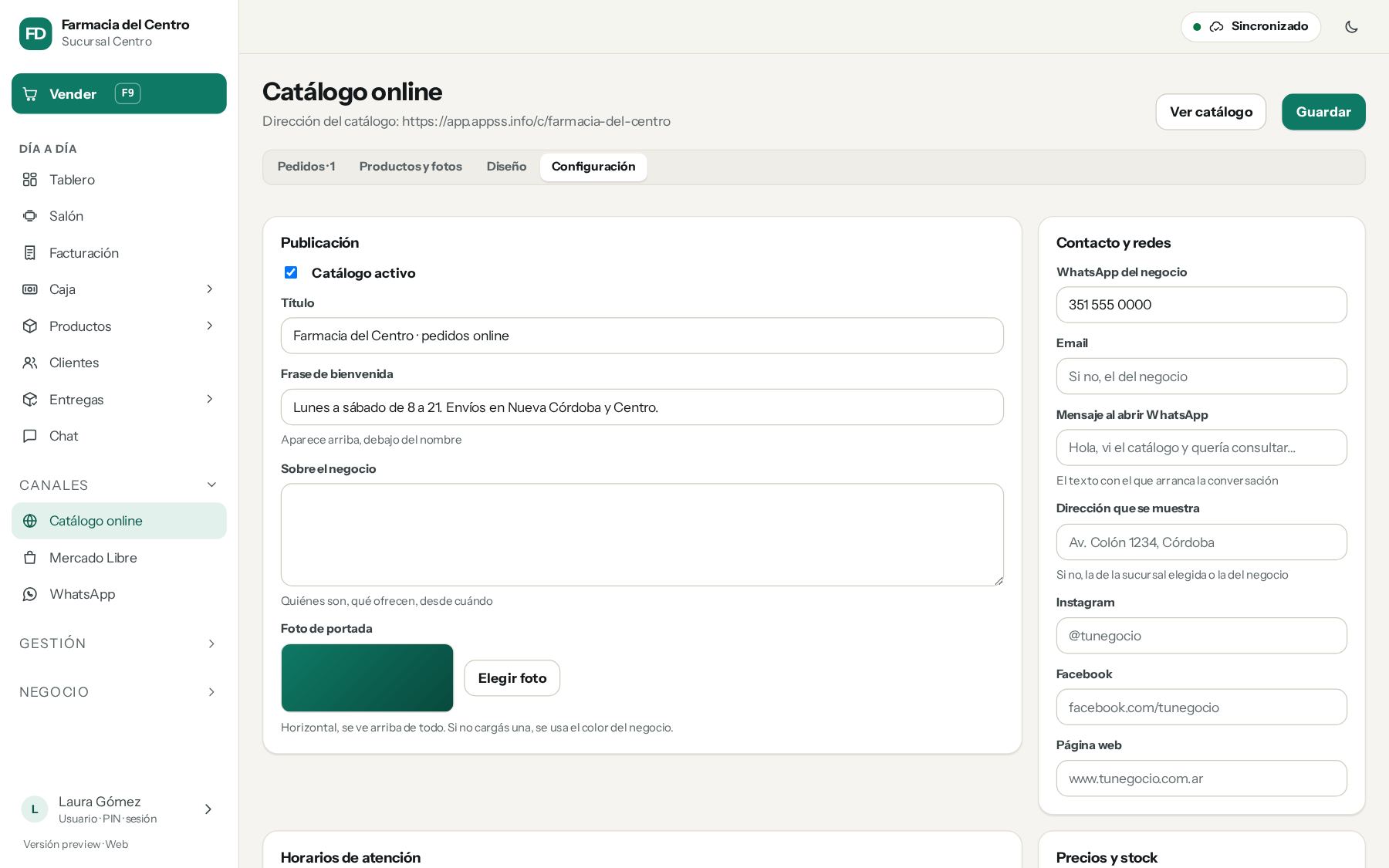
- Publicación: Catálogo activo (prendido o apagado), Título, Frase de bienvenida, Sobre el negocio y la Foto de portada (Elegir foto o Quitar).
- Contacto y redes: WhatsApp del negocio, Email, Mensaje al abrir WhatsApp (con qué texto arranca la conversación), Dirección que se muestra (si no, la de la sucursal o la del negocio), Instagram, Facebook y Página web.
- Horarios de atención: los tramos de cada día (+ Abrir, + Cortado para cortar al mediodía), Copiar el lunes de lunes a viernes y una Aclaración (feriados, guardias).
- Precios y stock: Mostrar precios (de la lista marcada para el catálogo o el general) y Stock en la página: No mostrar el stock, Mostrar solo si hay o no hay o Mostrar la cantidad disponible. Con stock, elegí Stock de (una sucursal o Todas las sucursales (suma)) y desde cuántas unidades avisa «últimas unidades». El stock que se ve es el que ya subió: si un equipo trabaja sin internet, aparece cuando sincroniza.
- Pedidos, entregas y pagos: Recibir pedidos (apagado, el catálogo queda solo como vidriera y WhatsApp), Retiro en el local, Envío a domicilio con el Costo del envío y las Zonas y horarios de envío, el Pedido mínimo y los Medios de pago que se muestran. El envío gratis se configura en Ofertas y listas y el catálogo lo muestra solo.
Envío por zonas (desde la 1.185.0)
En Envío a domicilio elegí Por zonas y tocá Dibujar y editar las zonas (son las mismas de Envíos → Costo del envío): en el mapa se ve dónde está tu local y dibujás cada zona con Círculo, Rectángulo, Por puntos (por ejemplo 4 esquinas) o A mano, con su nombre, su precio y, si querés, su pedido mínimo. Podés poner todas las zonas que quieras; si se superponen, vale la más chica.
Al comprar con envío, el cliente escribe su dirección y toca Ubicar en el mapa (o toca el mapa donde queda, y lo corrige tocando de nuevo). Ve las zonas, en cuál cae, el precio del envío y el mínimo de esa zona, que se suman solos. Si la dirección queda fuera de las zonas, no puede pedir con envío: le ofrece Retiro en el local. El precio lo vuelve a calcular el sistema al recibir el pedido (el navegador no lo puede cambiar), y en el pedido ves la zona y el link ver en el mapa. La promoción de envío gratis sigue valiendo.
- Categorías que no se muestran: tocá las que querés ocultar (por ejemplo, venta bajo receta).
Mi cuenta (para tus clientes)
En el catálogo, arriba a la derecha, está Mi cuenta. El cliente entra con su email y una contraseña, o con Google, y ve sus pedidos web con el estado (recibido, confirmado, listo, entregado, cancelado o rechazado, con el motivo). Lo que pide con la cuenta abierta queda en su ficha.
- Vincularse con su ficha: si ya es cliente, pone su DNI o CUIT y le llega un código de 6 números por WhatsApp (al teléfono de su ficha, si el negocio tiene WhatsApp conectado) o por email (el de su ficha). Con el código queda vinculado. Nunca alcanza solo con el DNI. Si la ficha no tiene teléfono ni email, o hay dos fichas con el mismo documento, el negocio le manda Invitar a Mi cuenta.
- Cliente nuevo: carga nombre, DNI o CUIT, teléfono y domicilio, y se crea su ficha, sin verificar: cuando venga al local, revisá su DNI y tocá Verificar en su ficha.
- Desde la ficha del cliente (Clientes): ves si tiene Mi cuenta; Invitar a Mi cuenta (administradores, a clientes sin cuenta) copia un enlace (vale 7 días) para mandárselo, también por WhatsApp; Desvincular; y Bloquear para el catálogo: no puede pedir (tampoco sin cuenta, con su teléfono) ni ver su cuenta.
- Cuenta corriente (pestaña de Mi cuenta, desde la 1.106.0): el saldo (si debe o tiene a favor), el límite de crédito y lo disponible, y todos los movimientos —compras a cuenta, pagos, ajustes y devoluciones— con el saldo después de cada uno. Los anulados figuran tachados y no suman. Puede elegir Desde y Hasta y bajar el resumen en PDF de esas fechas (saldo anterior, movimientos, totales y saldo al cierre). Las notas de los movimientos se ven: no escribas ahí nada que el cliente no deba leer. Si fusionaste dos fichas, los movimientos de la ficha que se dio de baja no se pasan: en la que queda figura Saldo recibido por fusión con el total.
- Compras: cada venta a su nombre (de todas las sucursales), con fecha, número, sucursal, productos, descuento, cómo pagó y la factura emitida si la tiene, con Bajar PDF (desde la 1.107.0): la misma hoja A4 de ARCA que sale en el negocio, con el CAE o CAEA y el QR. También las notas de crédito. Las facturas pendientes de autorizar no aparecen hasta que ARCA las autoriza. Las observaciones de la venta salen en la factura (como en la impresa). Los archivos que el negocio adjuntó a la venta (remitos, garantías…) se bajan con Bajar (desde la 1.116.0; los que el negocio ocultó no aparecen). Las anuladas dicen Anulada.
- Mis pedidos → Repetir este pedido (desde la 1.110.0): carga en el carrito del catálogo los mismos productos (los que siguen a la venta, con los precios de hoy y sin pasar el stock que se muestra) y abre el pedido para confirmarlo.
- Mis datos (desde la 1.110.0): guarda sus direcciones de entrega (con nombre, localidad e indicaciones; una principal). Al pedir con envío elige una de Mis direcciones y el pedido sale con su nombre, teléfono y email ya cargados. Las direcciones también aparecen en su ficha. Sus datos de facturación y contacto (nombre o razón social, DNI/CUIT, condición de IVA, teléfono, email) no se cambian solos: pide el cambio y en su ficha (Mi cuenta) ves lo actual y lo nuevo para Aprobar y guardar o Rechazar con el motivo, que ve el cliente. Lo aprueban el dueño, los administradores y los supervisores, y les llega el aviso Un cliente pidió cambiar sus datos.
- Puntos (desde la 1.111.0, si tenés prendido Puntos y beneficios): arriba de la cuenta corriente ve sus puntos, cuánto valen de descuento y los movimientos.
- Presupuestos: sus presupuestos (vigente, vencido, comprado o reservado) con los productos, y sus reservas (reservado con la fecha límite, retirado o cancelado).
- Entregas (arriba de Compras): sus envíos a domicilio con el estado (por salir, en camino, entregado, no se pudo entregar), el día y lo que paga al recibir; y, si usás Entregas, lo comprado que le falta retirar (solo de las ventas desde que empezaste a registrar entregas).
- Avisos por WhatsApp (desde la 1.112.0): si tenés WhatsApp conectado y prendido el aviso Cobro de cuenta corriente, cuando se le acredita un pago desde Mi cuenta (transferencia informada o link de Mercado Pago) le llega el comprobante con su saldo (tu plantilla), y si rechazás un pago informado le llega el motivo. Los avisos de los pedidos web son los de Pedido del catálogo y entrega.
- Tu cuenta y tus datos (en Mis datos): Descargar mis datos baja un archivo con todo lo que ve en Mi cuenta de tu negocio; Desvincularme de tu negocio lo desvincula solo de tu negocio (desde la 1.120.1; sigue vinculado a los otros y se puede volver a vincular con el DNI); Borrar mi cuenta (escribiendo BORRAR) borra su usuario (email y contraseña) y lo desvincula de todos los negocios. Una cuenta que además trabaja en un negocio (dueño, empleado) no se puede borrar desde ahí. Lo tuyo no se borra: la ficha, las ventas, la cuenta corriente, las facturas y los pagos quedan como estaban.
- La cuenta corriente y las compras las ve solo una ficha verificada: las vinculadas con el código o con la invitación ya lo están; la que creó el cliente desde la web la verificás vos en su ficha (Verificar). Mientras tanto ve solo sus pedidos.
- Pagar por transferencia (desde la 1.108.0, si el negocio tiene Mercado Pago conectado): ve el alias o CVU que cargaste en Mercado Pago → Configuración → Alias o CVU para transferencias, y con Informar un pago carga el monto, la fecha y hora del comprobante y el DNI o CUIT desde el que pagó. Si se encuentra el cobro pagado desde el documento de su ficha, se acredita enseguida; si no, queda Por verificar para la caja (ver la guía de Mercado Pago). En Pagos informados ve cada uno: Por verificar, Acreditado o Rechazado con el motivo.
- Pagar con Mercado Pago (desde la 1.109.0): en la misma pestaña elige el monto (viene cargado lo que debe) y toca Pagar con Mercado Pago: paga con el dinero de su cuenta de Mercado Pago (desde la 1.118.0, sin tarjeta: las tarjetas se cobran con el Point en el local, y sin efectivo en Pago Fácil o Rapipago), y al volver ve que se acreditó. El pago se acredita solo en su cuenta corriente, suma en la Caja Admin y te llega el aviso Pago de cliente desde el catálogo. Si Mercado Pago cobró otro monto o el cobro ya estaba imputado, no se acredita solo: llega Pago con link por revisar y lo imputás a mano desde Mercado Pago. El link vence a la hora.
Diseño del catálogo
En Catálogo → Diseño armás cómo se ve tu vidriera. A la derecha está la vista previa con tus productos, como la va a ver el cliente en el celular, la tablet o la compu. Los cambios se publican recién con Guardar y publicar, y Deshacer o Rehacer recorren lo que fuiste cambiando.
- Plantilla: el punto de partida. Clásico, Noche, Farmacia fresca, Boutique, Mercado, Minimal, Natural, Neón, Mayorista limpio (blanco, verde esmeralda y celdas compactas para ver mucho producto) y Distribuidora. Cambia colores, fondo, encabezado, tarjetas y letra, y mantiene tus banners, destacados y textos.
- Colores: fondo de la página, tarjetas, texto, principal (botones y precios) y secundario (degradés). Si algo se lee poco, te avisa.
- Fondo de la página: color, degradé con dirección, patrón (puntos, cuadrícula, líneas, ondas, círculos o cruces, con su intensidad) o una imagen propia, que se puede oscurecer.
- Encabezado: tarjeta, ancho completo, dividido (la foto al costado o, sin foto, un mosaico con tus productos), centrado o barra simple. También se eligen el alto, la foto de portada y cuánto se oscurece, el degradé, la forma del logo y los botones.
- Barra de anuncio: un texto arriba de todo con sus colores, por ejemplo «Envío gratis desde $ 30.000».
- Banners: hasta 6 imágenes grandes con título, texto y un botón que lleva a una categoría. Se muestran en carrusel o en grilla.
- Destacados: una fila con hasta 12 productos elegidos, con su título.
- Categorías y marcas: como botones, con imagen (la tuya o la del primer producto) o sin mostrarlas. Al elegir una categoría aparecen sus subcategorías. Con marcas se suman botones con las marcas que tienen más productos, como filtro rápido.
- Tarjetas de productos:
- Estilo: clásica, minimal, texto sobre la foto, lista, compacta o con borde.
- Columnas en la compu (2 a 6) y en el celular (1 o 2).
- Foto: cuadrada, vertical u horizontal; entera, con margen o entera, grande; con fondo blanco, del tema o transparente. Desde la 1.162.0 la foto del producto siempre se ve completa (los diseños guardados como «recortada» se muestran enteros), y las fotos sin fondo se recortan a lo que se ve para que llenen el recuadro (ver Ajustar imágenes en Productos).
- Sombra, botón con ícono o con la palabra «Agregar», y si se muestran la marca y el stock.
- Pedir por WhatsApp: un botón en cada producto que manda el nombre y la presentación.
- Letra y esquinas: la letra de los títulos y la de los textos, y esquinas rectas, suaves o redondeadas.
- Orden y pie de página: en qué orden van las secciones, si se muestran el buscador y los datos de entrega y pago, y un texto al pie.
Si un producto tiene un precio de catálogo más bajo que el de lista (por una lista de precios o una oferta), la tarjeta muestra el precio de lista tachado y la etiqueta con el descuento. El orden Novedades muestra primero lo último que cargaste. Las fotos se cargan a medida que se ven, con un recuadro animado mientras tanto, así el catálogo anda rápido aunque tenga cientos de productos.
Encabezado y pie personalizados
En Diseño → Encabezado y pie personalizados (desde la 1.179.1) el catálogo simple también puede tener su encabezado y su pie armados por vos, igual que la tienda personalizada:
- Encabezado personalizado: reemplaza la portada. Arrastrá logo, nombre, menú (Productos, Horarios e info, Mi cuenta), buscador, carrito, WhatsApp y texto a Izquierda, Centro o Derecha. Cambiá el alto y el tamaño del logo (también arrastrando la esquina del logo en la vista previa), subí una foto detrás del logo con oscurecido y la letra clara u oscura, y si querés que quede fijo arriba al bajar. El buscador filtra los productos ahí mismo.
- Pie personalizado: de 1 a 4 columnas con marca y dirección, contacto, tienda, redes, texto y horarios.
- El fondo de la página sigue en Fondo de la página. Sin personalizar, el catálogo se ve como antes. Se publica con Guardar.
Tienda personalizada
Desde la 1.174.0, Catálogo → Tienda arma una tienda completa con portada, categorías con foto, productos destacados, servicios, preguntas frecuentes, gift card, mayoristas, galería e Instagram, con páginas propias (por ejemplo Nuestros servicios, Sobre nosotros o Preguntas frecuentes). La compra (todos los productos, el carrito y el pedido) sigue igual, en Tienda, con los colores y letras de tu tienda.
- Elegí un prediseño: Editorial (joyería, moda), Noche (lujo, negro y dorado), Pop (joven y colorida), Minimal (cualquier rubro), Mercado (almacén, ofertas) o Gastronomía (carta y pedido). Se arma solo con tus categorías y fotos. Cambiar de prediseño cambia el estilo y deja tus textos, fotos y páginas.
- Diseño: colores, letra de los títulos y de los textos, botones (redondeados, rectos o con sombra), movimiento (ninguno, suave o intenso), la barra de anuncios que pasa sola y el texto del pie. Quien tiene el celular en «reducir movimiento» ve la tienda quieta.
- Páginas: agregá, renombrá u ocultá páginas (en el menú, solo en el pie u ocultas). En cada página, Agregar sección, ordenala con las flechas, Ocultar / Mostrar, Editar (textos, fotos, botones y a dónde lleva cada botón: la tienda, una categoría, una página, WhatsApp o Mi cuenta) o quitala.
- Imágenes: todas las imágenes de la tienda en un solo lugar (portada, banners, servicios, páginas). Al editar una sección elegís de la biblioteca, de las fotos de tus productos o subís una nueva.
- Guardar borrador guarda sin que nadie lo vea. Publicar lo pone en internet. Versiones vuelve a una publicación anterior (queda en el borrador para revisar y publicar).
- Prendé Tienda prendida: la dirección de tu catálogo muestra la tienda. Apagada, se ve el catálogo simple de siempre.
Si vendés entradas, la sección Eventos muestra los próximos eventos (o los que elijas) con el botón para comprar (desde la 1.209.0; ver Entradas y eventos).
La vista previa de la derecha muestra la tienda en celular o compu con tus productos. Deshacer y Rehacer (o Ctrl + Z y Ctrl + Y) vuelven atrás cualquier cambio que todavía no guardaste.
Encabezado, pie y fondo
En Tienda → Encabezado y pie (desde la 1.179.0):
- Encabezado: dejá El del prediseño o elegí Personalizado. Arrastrá cada bloque (logo, nombre, menú, buscador, carrito, WhatsApp, texto) a Izquierda, Centro o Derecha, o a Sin usar para sacarlo. En el celular, donde no se puede arrastrar, usá las flechas de cada bloque.
- Alto y Tamaño del logo: con los deslizadores, o arrastrando el puntito azul de la esquina del logo en la vista previa.
- Queda fijo arriba al bajar: el encabezado acompaña al bajar por la página.
- Foto detrás del logo: elegí una de la biblioteca o subí una. Con Oscurecido hacés que se lea la letra, con Qué parte de la foto se ve la acomodás, y la Letra sale clara u oscura según la foto (o la elegís). Si la letra no se va a leer bien, aparece un aviso.
- El Buscador lleva a la tienda con lo que se escribió.
- Pie de página: Personalizado con 1 a 4 columnas; arrastrá los bloques (marca y dirección, contacto, páginas, tienda, redes, texto, horarios) a cada columna. Horarios usa los del catálogo. Los bloques sin datos no se muestran.
- Fondo de la página: el del prediseño, un color o una imagen (cubre todo o repetida como textura), con oscurecido.
En el celular, el encabezado se acomoda solo y el menú queda en ☰. Como todo lo de la tienda, se ve al Publicar.
Importar tu tienda de WordPress / WooCommerce
En Tienda → Importar escribí la dirección de tu tienda y tocá Leer la tienda: muestra cuántos productos, categorías, páginas y fotos encontró. Elegí qué traer (productos con sus variantes, precios y categorías; sus fotos, hasta 6 por producto; las páginas; las fotos de la portada) y tocá Importar. Se trae por partes: dejá la pantalla abierta hasta que diga Listo (si se corta, Seguir continúa donde quedó).
- Lee solo lo público de tu tienda: no pide usuario ni contraseña.
- No duplica: si un producto ya se importó o tiene el mismo nombre, se actualiza.
- Las categorías quedan en dos niveles (por ejemplo Plata › Anillos). Los precios van a la lista general; los productos sin precio quedan como Consultar precio. El stock no se importa: cargalo en Productos.
- Si todavía no armaste la tienda, se arma una con el prediseño Editorial, tus categorías y las fotos de la portada. Las páginas se agregan al borrador.
Configurar la tienda e importar piden Configurar el catálogo; importar productos pide además Cambiar precios y productos. Subir imágenes lo puede hacer el dueño o un administrador.
- Desde la 1.177.0, la importación también guarda las direcciones de la tienda vieja (cada producto, categoría y página) para llevarlas a la tienda nueva cuando conectes tu dominio (ver abajo).
Google y WhatsApp
En Tienda → Google (desde la 1.177.0) cargás el título, la descripción y la foto de la tienda, y si querés los de cada página. Es lo que muestran Google y la vista previa al mandar el link por WhatsApp. Lo vacío toma el nombre de la página y la descripción de la tienda; cada producto usa su nombre, su descripción y su foto. Se aplica al Publicar y se ve en el dominio propio.
Dominio propio
Desde la 1.177.0, en Catálogo → Dominio:
- Dominio propio: escribí tu dominio (por ejemplo www.mitienda.com.ar) y tocá Conectar. Te muestra qué cargar en el DNS: un CNAME (lleva el dominio a la tienda) y, a veces, un TXT (confirma que es tuyo). Cargalo en el panel de quien maneja el DNS de tu dominio (tu hosting o Cloudflare; NIC.ar solo dice quién lo maneja, en Delegaciones). El sistema revisa solo cada 10 minutos y te avisa cuando queda Activo, con https. La tienda sigue andando también en la dirección de siempre.
- Usá www: en NIC.ar el dominio sin «www» no puede apuntar a otro lado. Para que mitienda.com.ar (sin www) también lleve a la tienda, en el panel de tu DNS (por ejemplo Cloudflare, gratis) hacé una redirección de mitienda.com.ar a www.mitienda.com.ar.
- Los mails de tu dominio no se tocan: solo cambia www.
- En el dominio propio, Mi cuenta entra con email y contraseña. Crear la cuenta, «Olvidé mi contraseña» y Entrar con Google terminan en la dirección de siempre de la tienda (/c/…).
- Direcciones de la tienda vieja: quien entra a una dirección vieja (de Google o de un link ya compartido) llega a lo mismo en la tienda nueva: el producto, la categoría o la página. Las arma la importación; podés agregar las tuyas (Dirección vieja → Lleva a) o quitarlas. Visitas cuenta cuántas veces se usó cada una. Las direcciones viejas de carrito, mi cuenta o tienda llevan a la tienda.
- Vista previa del borrador: Crear link arma un link para mostrar cómo queda la tienda con lo último guardado, antes de publicarla. Vence a los 7 días, Google no lo muestra y Anular los links los corta.
- Fotos livianas: cada foto de la tienda (productos, galerías, biblioteca y portada) tiene una versión WebP chica y una mediana, así carga mucho más rápido en el celular. Desde la 1.179.0 se arman solas: al subir una foto, y cada tanto las que falten (por ejemplo, después de importar), en la computadora de quien configura el catálogo (Chrome, Edge o la app de Windows; un Safari viejo las deja para la próxima computadora). Armar ahora las arma en el momento y muestra el avance. La foto original no se toca, y al quitar una foto de la biblioteca o cambiar la portada se borran sus versiones.
Con el dominio activo, los links de pago de Mercado Pago y de las gift cards vuelven a tu dominio. Copiar link y Ver catálogo usan tu dominio.
Cobrar en la tienda y precios por cliente
Desde la 1.175.0, en Catálogo → Configuración → Pedidos, entregas y pagos:
- Pagar el pedido con Mercado Pago: al terminar el pedido, el cliente elige pagar ahora (dinero en cuenta o transferencia, con tu cuenta de Mercado Pago conectada) o al retirarlo/recibirlo. Las tarjetas se cobran solo con el Point, en el local. Cuando entra el pago del total, el pedido muestra Pagado con Mercado Pago (con el número de cobro) y el cobro aparece en Mercado Pago para imputarlo al pasarlo a ventas.
- Si no se paga en __ horas (desde la 1.176.1; 24 de entrada, de 1 a 72): el link de Mercado Pago vence a esa hora y el pedido se cancela (si usó una gift card, el saldo vuelve) o queda para pagar al retirar, según elijas. Si el pedido ya tiene reserva o envío, queda para pagar al retirar. Siempre te avisa. Si igual entra un pago tarde, queda registrado, el pedido muestra «El pago entró después de la hora límite» y te avisa: si estaba cancelado, reactivalo o devolvé el pago desde Mercado Pago.
- Mandar el pedido por WhatsApp al terminar: muestra el botón Avisar por WhatsApp con el detalle del pedido. Se pueden usar los dos.
- Listas de precios por cliente: el cliente que entra con su cuenta (Mi cuenta, con la ficha verificada) ve y paga los precios de la lista que tiene en su ficha (por ejemplo, Mayorista), con un aviso arriba («Estás viendo tus precios»). Sin cuenta, o sin lista, ve los del catálogo. Los precios los calcula el sistema: nadie puede pagar los de una lista que no es la suya.
La lista se asigna en la ficha del cliente (Lista de precios). En Ofertas → Listas, cada lista tiene su Compra mínima para la tienda (vacía: la del catálogo). Para que un revendedor tenga su cuenta, que se registre en Mi cuenta y le asignás la lista en su ficha.
Página de cada producto
Desde la 1.175.1, con la tienda prendida, cada producto tiene su página (…/p/…): fotos grandes con miniaturas, las variantes como botones (con el color si el nombre lo dice, por ejemplo Rojo o Verde agua), cantidad, Agregar al carrito, Ir a pagar, Consultar por WhatsApp, la descripción y También te puede gustar. En Tienda → Diseño → Página de cada producto:
- Ofrecer grabado: el cliente marca la opción y escribe el texto (hasta las letras que elijas). El texto va en el pedido, en el renglón del producto («Grabado: «Sofi»»), y pasa así a la venta y al ticket.
- Precio del grabado (desde la 1.176.1): elegí un producto de tipo servicio (por ejemplo «Grabado», creado en Productos con su precio). Se cobra por cada unidad grabada, en un renglón aparte del pedido, y entra en el pago con Mercado Pago, la venta y la factura. La tienda muestra el precio junto a la opción. Con Sin cargo, el grabado no se cobra.
- Descuento en efectivo o transferencia: muestra la leyenda con el precio con descuento en cada producto (el descuento lo aplicás al cobrar).
- También te puede gustar: otros productos de la misma subcategoría.
Gift cards
Desde la 1.176.0, en Catálogo → Gift cards (con internet):
- Configuración: prendé Vender gift cards, elegí la vigencia (en meses; 0 = no vence; de entrada, 12), los montos sugeridos y el mínimo y máximo.
- Venta online: la tienda tiene la página Gift card (…/gift-card; la sección «Gift card» de la tienda lleva ahí). El cliente elige el monto, escribe para quién, de quién y un mensaje, y paga con Mercado Pago (dinero en cuenta o transferencia; hace falta Mercado Pago conectado). Con el pago aprobado la gift card se activa sola: el cliente ve el código, la imprime o la manda por WhatsApp, y le llega por mail. Si eligió Impresa, la retira en el local.
- Venta en el mostrador: Vender en el mostrador, con el monto, cómo paga (efectivo, transferencia o Mercado Pago) y los datos. El cobro entra a la caja abierta de este equipo como Venta de gift cards, y la tarjeta se activa en cuanto ese ingreso llega a la nube (con internet, en segundos). Si se anula el ingreso, la gift card se anula (si no se usó).
- Usarla en la tienda: al pagar el pedido, el cliente escribe el código en ¿Tenés una gift card?. Se descuenta del total y el resto se paga como siempre. Si el pedido se rechaza o se cancela antes de pasarlo a ventas, el importe vuelve al saldo de la gift card.
- Usarla en el local: en Cobrar, Pagar con gift card: el código (con o sin guiones) y cuánto usar. Se puede combinar con otros medios y usar en varias compras hasta agotar el saldo. Necesita internet en ese momento; si la venta no se termina, el saldo vuelve solo.
- Factura: la venta de la gift card es un cobro anticipado y no lleva factura. Se factura cuando se usa, por los productos que se llevan, como cualquier venta (la gift card figura como medio de pago). Conviene confirmarlo con tu contador.
- Devoluciones: lo pagado con gift card se devuelve como saldo a favor en la cuenta del cliente (no en efectivo).
- Imprimir y reenviar (desde la 1.176.1): al vender en el mostrador, Imprimir (la tarjeta en una hoja, con línea de corte) o WhatsApp. En el detalle de una gift card activa: Imprimir, Reenviar el código por mail (al comprador o a otro mail) y Mandar por WhatsApp.
- Aviso de vencimiento: 30 días antes de que venza, si tiene saldo y el comprador dejó mail, le llega un aviso (una sola vez).
- Reporte del mes (para tu contador): vendidas (online y en el mostrador, por medio de pago), usadas en el local y en la tienda, anuladas, vencidas con saldo y el saldo vigente al cierre (lo cobrado que todavía no se facturó). Exportar a Excel.
- Lista: cada gift card con su monto, saldo, vencimiento y estado (Pendiente de cobro, Activa, Usada, Vencida, Anulada). Al abrirla se ven sus movimientos. Anular pide el motivo y no devuelve plata: si corresponde, registralo en la caja.
- El cliente consulta el saldo en la misma página Gift card de la tienda.
Actualizado el 12 de noviembre de 2026