Manual de uso · Productos y stock
Cargar compras y pagar proveedores
Facturas con lote y vencimiento, costos, margen y deuda con cada proveedor.
Compras y proveedores
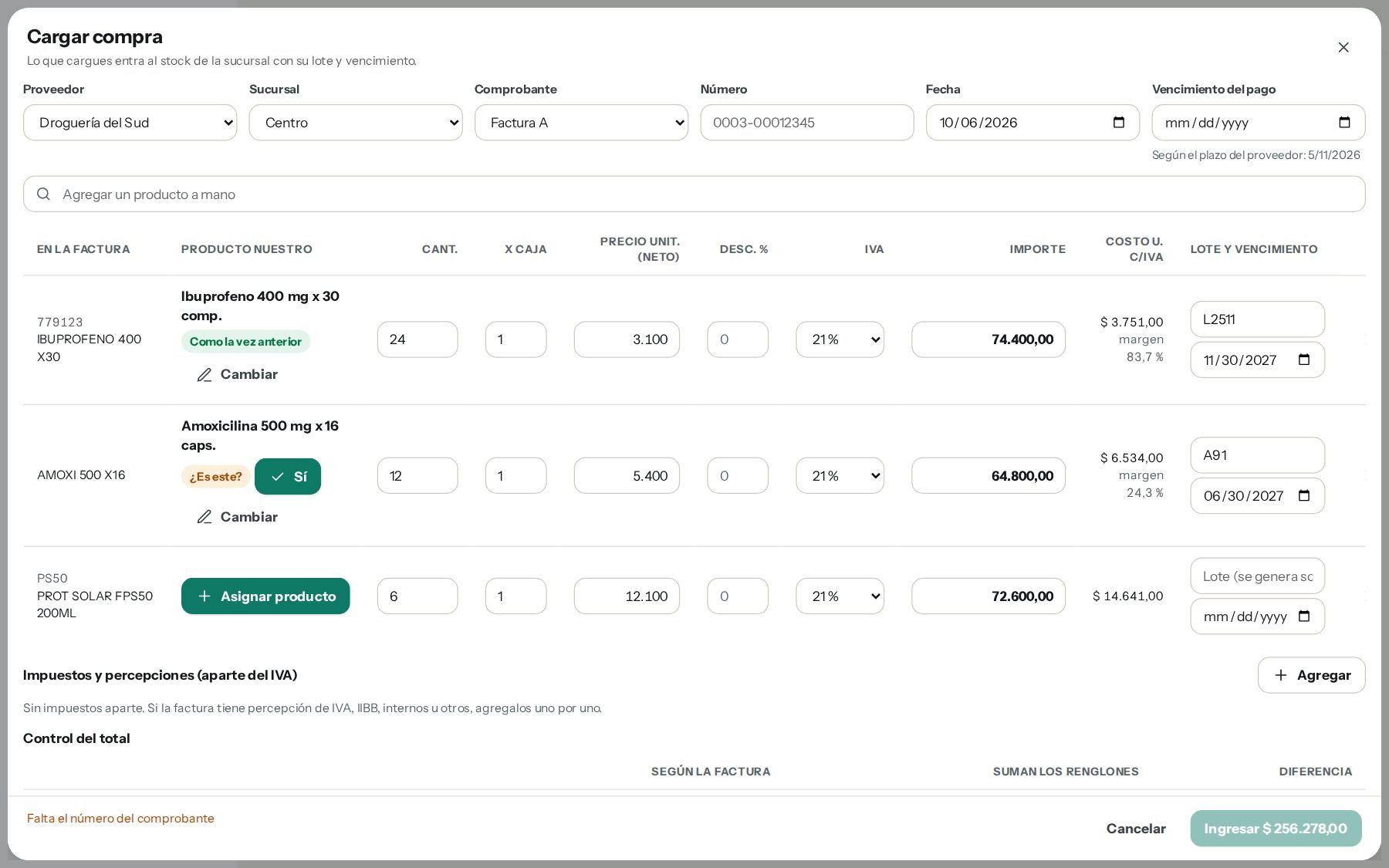
- Cargar compra: elegí el proveedor, la sucursal, el tipo de comprobante y el número, y agregá los productos con cantidad, costo, lote y vencimiento. Se ve el costo con IVA y el margen de cada uno.
- Podés actualizar el costo de los productos y elegir el precio de venta nuevo de cada uno (ver Precios de venta).
Leer la factura del proveedor
Para qué sirve: no tipear la factura. Tocá Leer la factura (foto o PDF) y se completa todo lo que dice:
- Emisor y comprobante: proveedor (se elige solo por el CUIT; si no está cargado, Cargarlo abre su ficha con los datos leídos), tipo, número, fecha, vencimiento del pago y CAE.
- Todos los renglones, aunque no estén en tus productos: código, descripción, cantidad, precio unitario (con todos sus decimales), descuento, alícuota de IVA e importe del renglón.
- Cada impuesto aparte del IVA: percepción de IVA, percepción de IIBB (con su provincia), impuestos internos, tasas… uno por renglón, con su alícuota e importe. También se pueden agregar o corregir a mano.
Asignar cada renglón a un producto tuyo. La descripción del proveedor casi nunca es igual a la tuya:
- Como la vez anterior: si ya lo asignaste en una compra anterior de ese proveedor, sale asignado solo (se recuerda por el código del proveedor o por su descripción).
- Por código: el código de la factura coincide con el código de barras o el SKU del producto.
- ¿Es este?: un producto parecido; confirmalo con Sí o tocá Cambiar.
- Asignar producto: se abre con el renglón de la factura bien grande (código, descripción, cantidad y precio) y el cursor en el buscador, listo para escribir. Al elegir el producto pasa solo al siguiente renglón sin asignar. Queda guardado para la próxima factura de ese proveedor y lo podés cambiar cuando quieras.
- No es mercadería: flete, envases o cargos que suman al total pero no entran al stock.
No se puede ingresar la compra mientras quede un renglón sin asignar o un parecido sin confirmar.
Renglones repetidos: si la factura trae el mismo producto en dos o más renglones (mismo código o, sin código, la misma descripción) con el mismo precio, descuento, IVA, lote y vencimiento, al leerla quedan en uno solo, sumando la cantidad y el importe (marcado «2 renglones juntos»). El total no cambia. Si cambia el precio, el descuento o el lote (por ejemplo, una parte bonificada), no se juntan: quedan marcados Repetido para que los revises.
Producto nuevo: si un renglón es de un producto que todavía no tenés, tocá o crear producto nuevo en el renglón (o Crear producto nuevo en la ventana de asignar). Sale con lo de la factura: nombre, código de barras (si el código del proveedor lo parece), IVA, y el costo neto de la factura; elegí la ganancia y el redondeo y se calcula el precio de venta (o escribilo). Crear y usar en la compra lo crea y lo asigna al renglón (marcado Nuevo); al ingresar, queda asociado al código del proveedor para la próxima factura. Pide el permiso Cambiar precios y productos. Antes de ingresar la compra se espera a que el producto nuevo esté subido (con internet). Lo completás después en Productos (fotos, categoría, stock mínimo…).
Lote y vencimiento: cada renglón puede llevar lote y vencimiento (no es obligatorio). Si cargás el vencimiento sin lote, el lote se genera solo con la fecha de la compra y el vencimiento, así cada carga queda separada y las ventas descuentan primero lo que vence antes.
x caja: cuántas unidades de la factura forman una de tu producto. Con 1 se compra por unidad. Con 12, tu producto es la caja de 12: el precio unitario de la factura queda igual, el costo de tu producto es ese precio × 12 (más el IVA y los impuestos que elijas) y entra al stock la cantidad ÷ 12 (por ejemplo, 4704 latas = 392 cajas). Se recuerda para ese proveedor.
Total de la factura: debajo de los impuestos, en una línea, el total impreso en la factura y lo que suman los renglones: ✓ cierra o la diferencia. Ver detalle abre la comparación de neto, IVA e impuestos (se abre sola si algo no coincide, con qué revisar: cantidades, importes, alícuotas o impuestos). El importe de cada renglón manda sobre cantidad × precio, porque el proveedor redondea el precio impreso. Se guarda el total que dice la factura.
Impuestos aparte del IVA: si la factura no tiene, ocupa una sola línea («ninguno»). + Agregar impuesto suma uno; cada impuesto va en una fila corta con tipo, cómo figura, provincia, %, importe, al costo y ✕ para quitarlo.
Costo con IVA: en la Factura A el costo se guarda con la alícuota de IVA de cada renglón (21 %, 10,5 %, 27 %…); si la factura no la dice, la del producto.
Impuestos al costo: en cada impuesto de la factura (IIBB, percepciones…) podés marcar Al costo. Se calcula su % sobre el neto de la factura (por ejemplo, IIBB $288.589,46 sobre $8.016.373,80 = 3,6 %) y se suma al costo de cada producto, junto con el IVA. Podés marcar uno, varios o ninguno. Ejemplo: neto $4.453,54 + 21 % de IVA + 3,6 % de IIBB = costo $5.549,11.
Cómo se lee cada renglón (1.140.3)
- Producto: tu producto en negrita y, debajo en chico, cómo figura en la factura (código y descripción).
- Cantidad: como dice la factura (casi siempre por unidad); debajo, por bulto: si vendés por caja, poné cuántas trae (12) y la cantidad se divide (2400 unidades = 200 bultos). El precio unitario queda como en la factura y aparece el costo del bulto (precio unitario × 12). Si el producto tiene «unidades por bulto» cargado, se usa solo (dice del producto); si esa factura ya viene por caja, tocá ¿la factura viene por caja? y vuelve a 1. Al agregar un producto a mano, el renglón arranca en un bulto (12 unidades al costo de cada una).
- Precio unit. neto: debajo, el costo cargado en el producto (en Factura A sin IVA, el mismo «Costo sin IVA» de la ficha), por unidad de la factura, y cuánto sube o baja este precio contra ese. Si el producto no tiene costo, se compara con la última compra (dice la fecha y, si fue a otro proveedor, cuál). Al agregar un producto a mano, el precio sale de ese costo.
Costo y precio en cada renglón (registro doble, 1.164)
Cada producto ocupa dos líneas: arriba, lo de la factura (cantidad, precio, descuento, IVA, importe, lote y vencimiento); abajo, en la misma carga, su costo, sus precios y la auditoría:
- Costo antes → ahora: el costo cargado en el producto (con IVA, como se guarda) y el de esta compra, con cuánto subió o bajó. Si cambió 15 % o más, se marca en naranja. Debajo, el neto: el costo de una unidad sin IVA (con los impuestos marcados «al costo»), la base del precio de venta.
- Precio actual, el sugerido del proveedor (si la factura lo trae), el precio nuevo con Calcular, la ganancia y la auditoría (solo el dueño y quien él habilitó), que se explican abajo.
- En el precio unitario se ve además lo que costó la última compra (o el costo cargado en el producto).
Precios de venta
Para qué sirve: actualizar los precios con el costo nuevo sin salir de la compra. Arriba de los productos está la barra de Precios de venta (ganancia, redondeo y los botones que aplican a todos) y cada producto tiene, en su segunda línea, el costo antes → ahora, el precio actual, el sugerido por el proveedor si la factura lo trae, el precio nuevo y la ganancia.
- Calcular todos: costo neto (sin IVA) + la ganancia de cada producto (la de su ficha) + IVA, con su redondeo. Si escribís una Ganancia %, se usa esa para todos. Un producto sin ganancia cargada mantiene la misma proporción precio/costo que tenía. El Redondeo de arriba se usa para los productos que no tienen uno.
- Usar el sugerido del proveedor: pone el precio de venta al público que trae la factura (o tocá el sugerido de un producto solo).
- Precio nuevo: lo podés escribir a mano o tocar Calcular en ese producto. Vacío = no se cambia. Si el nuevo es menor que el actual, avisa baja el precio; si la ganancia queda debajo de 15 %, se marca.
- Auditoría (solo el dueño y quien él habilitó, si el negocio tiene el precio de auditoría): el precio de auditoría de cada producto, a mano o con su % sobre el precio de venta (por ejemplo -70; queda guardado para el producto). Completar auditoría lo calcula para todos los que tienen %. Si después cambiás el precio de venta, la auditoría calculada con % acompaña. Se guarda al ingresar la compra.
- Cambiar precios de venta pide el permiso Cambiar precios y productos (desde la 1.99.16; antes alcanzaba con el de stock). Si no lo tenés, ves los precios y la ganancia pero no los cambiás.
Avisos antes de ingresar:
- Cambio grande de costo: si el costo de un producto sube o baja 15 % o más respecto del que tenía, se marca en el renglón y arriba de los precios. Casi siempre es un error de cantidad, de unidades por bulto o de precio: revisalo.
- Factura repetida: si ese número de comprobante del proveedor ya está cargado, avisa con su fecha e importe y no deja ingresarla de nuevo.
Seguir después: si no terminás la compra, tocá Seguir después. Queda guardada en este equipo (hasta 7 días) y en Compras aparece en Compras sin terminar, con Seguir o Descartar.
Pedidos, remitos, notas de crédito y pagos
- Pedidos: armá el pedido y recibilo contra la factura; acepta entregas parciales.
- Remito: la mercadería entra al stock y lo que dice el remito queda a pagar (igual que en la cuenta corriente) y marcado Sin factura hasta que llegue su factura.
- Remito solo con el importe (1.164): con el comprobante Remito, tildá Solo el importe (sin productos) y escribí lo que dice el remito (con IVA). Suma a la cuenta corriente como remito sin factura y no mueve stock. Cuando llega la factura, al cargarla tildá ese remito (aparece con la marca Solo el importe) y cargá sus productos: esa mercadería entra al stock con la factura. No se juntan en una misma factura remitos con productos y remitos solo con el importe.
- Factura de remitos ya cargados: al cargar una factura de ese proveedor aparecen sus remitos sin factura; tildá los que cubre (uno, o varios si te mandan una factura a fin de mes). La mercadería no vuelve a entrar al stock (ya entró con los remitos; los productos de la factura, si los cargás, solo actualizan los costos) y en la cuenta corriente la factura reemplaza a esos remitos: quedan como Facturado (con el número de la factura) y lo que ya les habías pagado pasa a la factura. Se puede cargar solo con el total, sin productos. Si la factura no coincide con los remitos, en la cuenta queda el total de la factura y en su nota, qué remitos cubre y por cuánto. Una factura sin remito se carga como siempre y suma al stock.
- Compra dividida entre Factura A y Remito (1.140): en Cargar compra, con una factura, tildá Dividir con remito (al lado del buscador). En cada renglón, en al remito, poné la cantidad (ej. 3) o un porcentaje (ej. 40%); el resto va a la factura. Para toda la compra: A la factura, en % (ej. 60) y Aplicar a todos, o Todo a la factura / Todo al remito. El sistema arma los dos comprobantes con su importe: la factura con su neto, IVA e impuestos, y el remito a precio con IVA, sin impuestos. El stock entra una sola vez por el total recibido. Los dos quedan vinculados («Con Factura A …») y el remito no avisa «sin factura». En la cuenta corriente suman los dos: el saldo es siempre la deuda completa. El control del total es el de la factura; arriba se ve cuánto es la factura, cuánto el remito y el total de la compra.
- Nota de crédito: baja lo que le debés. No mueve el stock: la mercadería que devolvés se da de baja en el producto.
- Pagos: registrá el pago y, si querés, tildá qué facturas o remitos paga (uno o varios): se reparte solo entre esos, del más viejo al más nuevo, y lo que sobra queda a cuenta. Sin tildar nada, elegís a qué va (1.164): Lo más viejo (facturas o remitos), Solo remitos o Solo facturas; cada botón muestra cuánto se debe de eso. Cada pago queda imputado a sus comprobantes (se ve en la cuenta corriente). Si sale de la Caja Admin, queda registrado ahí. La ficha del proveedor muestra la deuda y cada movimiento. Con el medio Cheque → Elegir o cargar los cheques (1.156.0) endosás cheques de la cartera o entregás cheques propios, que quedan en Cheques con su fecha de pago.
- Aviso de remitos sin factura (Configuración → Compras): si un remito pasa los días elegidos (30 por defecto) sin su factura, les llega un aviso a los administradores para pedírsela al proveedor. En la ficha de cada proveedor (Editar) se puede poner otro plazo, o 0 para que ese proveedor no avise. Apagándolo en Configuración no avisa ninguno.
Facturas traídas de ARCA (1.148.0)
Desde Facturación → Libro IVA → Comparar con ARCA → Cargar en Compras se cargan las facturas que ARCA tiene y faltaban, con su IVA por alícuota y sus percepciones. Quedan como comprobante sin productos (no tocan el stock ni los costos), con la nota «Cargada desde ARCA (Libro IVA), sin productos». Si la mercadería tiene que entrar al stock, cargala con un remito o un ajuste de stock.
Mes cerrado del Libro IVA (1.150.0)
Si la fecha de la compra cae en un mes ya cerrado del Libro IVA, al cargarla se elige a qué mes del libro va: al primer mes abierto (el libro presentado no cambia) o a su mes (hay que rectificar). Sin elegir no se puede ingresar.
Cuenta corriente del proveedor
Para qué sirve: ver en un solo lugar todo lo que se le compró y se le pagó a cada proveedor, con el saldo registro por registro y sus comprobantes.
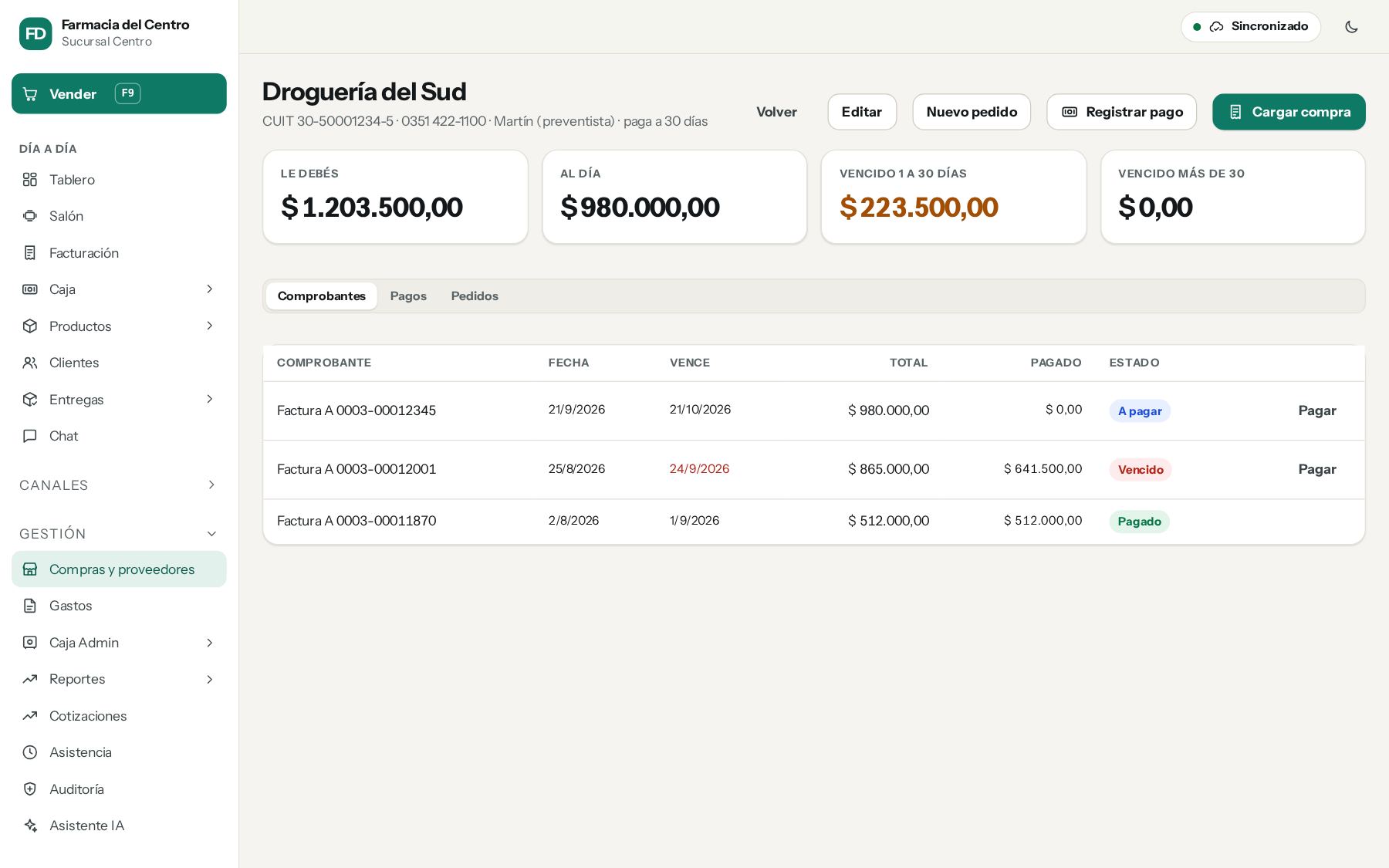
En Compras → el proveedor → Cuenta corriente:
- Un solo saldo (1.99.15): lo que le debés a un proveedor es el saldo de esta cuenta (también arriba en la ficha y en la lista): facturas + remitos − pagos. Las facturas abiertas solo dicen qué vence y cuándo. Debajo del saldo dice cuánto de eso es de remitos sin factura (cuántos y el más viejo).
- Facturas y remitos por separado (1.164): arriba, Facturas · debés y Remitos · debés, cada una con lo comprado, lo pagado y lo que se debe (a las facturas se les restan las notas de crédito). En Pagos, lo que quedó a cuenta (sin imputar). El saldo sigue siendo uno solo y completo.
- Filtro rápido: Todos, Facturas o Remitos (con cuántos están sin factura), para revisar cada tipo de comprobante. Con Facturas o Remitos también aparecen los pagos imputados a ese tipo, con lo que le tocó (si un pago fue en parte a remitos y en parte a facturas, dice «de un pago de …»). El saldo sigue siendo uno solo.
- Aparecen solas las compras (facturas y notas de crédito que cargás en Compras), los pagos y los gastos que cargaste con ese proveedor. Cada registro muestra el importe en Debe (compras, suma a lo que le debés) o Haber (pagos, lo baja) y el saldo después de ese movimiento. En rojo, lo que le debés; en verde, lo que tenés a favor.
- Cargar factura: subí la factura (foto, PDF o cualquier archivo), sacale una foto o pegala con Ctrl+V; con Leer datos se completan el total, la fecha y el número. Revisá y guardá.
- Cargar pago: subí, fotografiá o pegá (Ctrl+V) el comprobante de la transferencia y los datos se leen solos: importe, fecha y hora, el banco desde donde pagaste, el número de operación y los datos del destinatario (nombre, CUIT, CBU/alias y su banco). Revisalos y guardá. Antes de guardar, en ¿Qué paga? tildá las facturas o remitos de ese pago o elegí Lo más viejo, Solo remitos o Solo facturas (1.164). Si sale de la Caja Admin, marcalo. Si se corta la conexión al guardar y lo volvés a guardar, no se carga dos veces.
- El mismo comprobante no se carga dos veces: si el archivo o el número de operación ya están en otro registro (de este o de otro proveedor), se avisa dónde está y no deja guardar. Si estaba en otro proveedor o mal cargado, tocá Revertir ese registro (se elimina y, si era un pago, sale de las facturas) y guardá el nuevo. Si hay otro pago del mismo importe a la misma hora, avisa que puede estar repetido.
- Comparar con Excel: subí la planilla del banco, de Mercado Pago o la del proveedor (Excel .xlsx, .csv o el .xls que bajan muchos bancos) con fecha, nombre y monto. El sistema empareja cada renglón con los pagos cargados (mismo monto y fecha cercana, el nombre ayuda) y te muestra qué falta en el sistema, qué falta en la planilla y qué coincide. Se puede comparar solo con este proveedor o con todos, elegir cuántos días de diferencia aceptar, cargar como pago lo que falta y descargar el resultado en Excel.
- Movimiento manual: una compra, un pago, una nota de crédito o un ajuste a favor del proveedor o del negocio, con monto, fecha y hora, comentarios y archivos.
- Cada registro se puede editar, eliminar, compartir (por WhatsApp o email, con el comprobante) y descargar sus archivos. Los gastos se anulan desde Gastos.
- Corregir una compra (1.164): en una factura, remito o nota de crédito cargada en Compras, el lápiz abre la misma pantalla de carga con todo lo que tenía (tipo, número, fechas, productos, cantidades, precios, descuentos, IVA, impuestos, lotes y los remitos que cubre). Cambiá lo que haga falta y Guardar corrección: la carga anterior queda anulada «Corregida» (no se borra: se ve quién y cuándo) y entra la corregida, en una sola operación. El stock queda con lo nuevo aunque parte ya se haya vendido (no deja poner menos de lo que ya se vendió de esa compra), los pagos que tenía pasan a la corregida y los archivos también. En una factura de remitos, destildar un remito lo deja otra vez sin factura. El proveedor no se cambia (para eso, anulala y cargala en el otro). Una compra en un mes cerrado del Libro IVA no se corrige: hay que reabrir el mes. El otro botón (hoja) cambia solo la fecha, los datos o los archivos, sin tocar la compra. Las compras de antes de la 1.164 se abren con sus productos y costos (sin el detalle de descuentos ni bultos, que no se guardaba).
- Anular una factura, remito o nota de crédito (1.140): en su renglón, la ✕ Anular. Pide el motivo y muestra, producto por producto, lo que entró, lo que queda y lo que se va a descontar del stock. Al anular: queda anulado (no se borra: se ve quién, cuándo y por qué), sale de la cuenta corriente, lo que entró con él se descuenta del stock (del mismo lote) y los pagos que tenía quedan a cuenta. Si parte de la mercadería ya se vendió, avisa y podés anular igual: se descuenta solo lo que queda de esa compra (nunca mercadería de otra compra, y el stock nunca queda negativo). Una compra dividida se anula entera (factura y remito). Una factura que cubría remitos los deja otra vez sin factura (el stock no se toca). Los costos y precios que actualizó la compra no se cambian. El número del comprobante anulado se puede volver a cargar bien.
- Filtros: buscar por descripción, comprobante, banco o destinatario; entre fechas; por monto desde/hasta; y por tipo (compra, pago, nota de crédito, gasto, ajustes).
- Excel y PDF: exportan lo que se ve (con los filtros), con los datos del proveedor y los totales de compras, pagos y saldo.
Pedido sugerido por proveedor
En Reportes → Pedido sugerido el sistema calcula qué pedirle a cada proveedor para cubrir los próximos días de venta (15, 30, 45…) sin quedar debajo del stock mínimo. Usa el promedio vendido de los últimos días y el último proveedor al que se le compró cada producto.
- Podés cambiar la cantidad de cada renglón.
- Crear pedido arma el pedido como borrador en Compras, con el último costo; lo revisás y lo mandás.
- Los productos que nunca se compraron con el sistema aparecen en Sin proveedor.
Actualizado el 12 de noviembre de 2026