Manual de uso · Productos y stock
Transferencias entre sucursales
Mandar mercadería con sus lotes, pedirle a otra sucursal, controlar lo que llega y resolver las diferencias.
Transferencias entre sucursales
Sirve para mover mercadería de una sucursal a otra sin perder la cuenta: el stock sale del origen al enviarla y entra al destino cuando la reciben, con los mismos lotes y vencimientos. Está en Productos → Transferencias y necesita internet (así el stock de las dos sucursales queda al día en el momento).
La lista
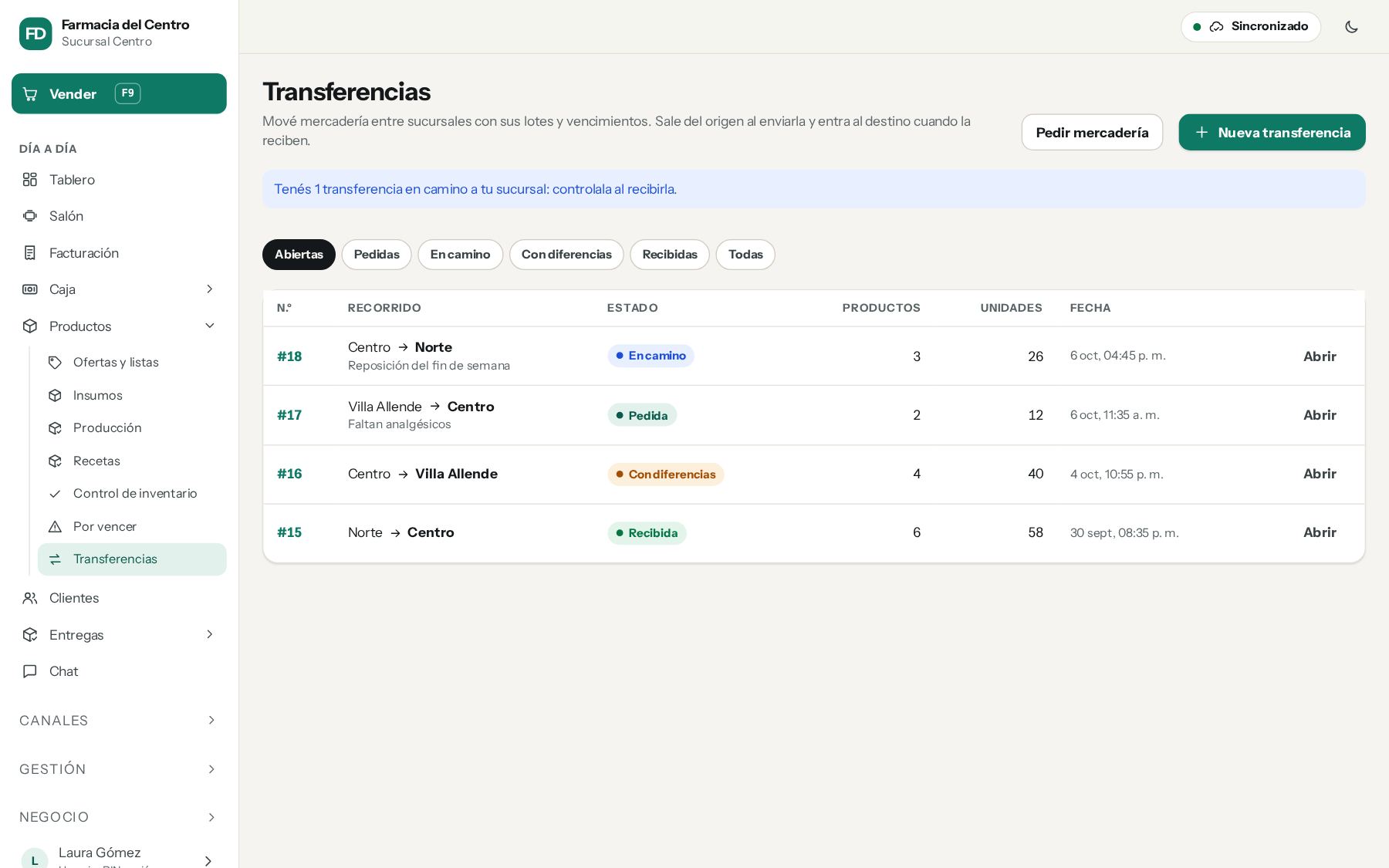
Arriba filtrás por estado:
- Abiertas: todo lo que no terminó (pedidas, borradores, en camino y con diferencias).
- Pedidas: lo que una sucursal le pidió a otra.
- En camino: enviadas y todavía sin recibir.
- Con diferencias: llegó menos de lo enviado.
- Recibidas.
- Todas (también las canceladas).
Cada una muestra el número, de dónde a dónde va, el estado, cuántos productos y unidades lleva y la fecha. Si hay transferencias en camino a tu sucursal, arriba aparece un aviso para controlarlas al recibirlas.
Mandar mercadería
- Tocá Nueva transferencia.
- Elegí de dónde Sale de y a dónde Va a.
- Buscá los productos y escribí la cantidad (al lado ves cuánto hay acá). Sugerir según stock mínimo propone lo que le falta al destino para llegar a su mínimo y que el origen puede cubrir.
- Si querés, agregá una Nota (por ejemplo, reposición de fin de semana).
- Guardar borrador. El borrador todavía no mueve stock: lo podés abrir y Editar las veces que haga falta.
- Cuando la mercadería sale, abrila y tocá Enviar (descuenta del origen). En la columna A enviar podés cambiar la cantidad si mandás menos. Sale primero lo que vence antes, y la transferencia lleva esos lotes.
Imprimí el remito interno para que viaje con la mercadería: Imprimir remito saca un ticket con el número, el origen y el destino, y cada producto con su cantidad y sus lotes.
Pedir mercadería a otra sucursal
- Tocá Pedir mercadería.
- Elegí a quién Pedirle a y Para qué sucursal.
- Agregá los productos y las cantidades (o Sugerir según stock mínimo).
- Enviar pedido. Queda como Pedida.
La sucursal de origen la abre, la puede Editar, y la manda con Enviar (descuenta del origen) como cualquier transferencia.
Recibir
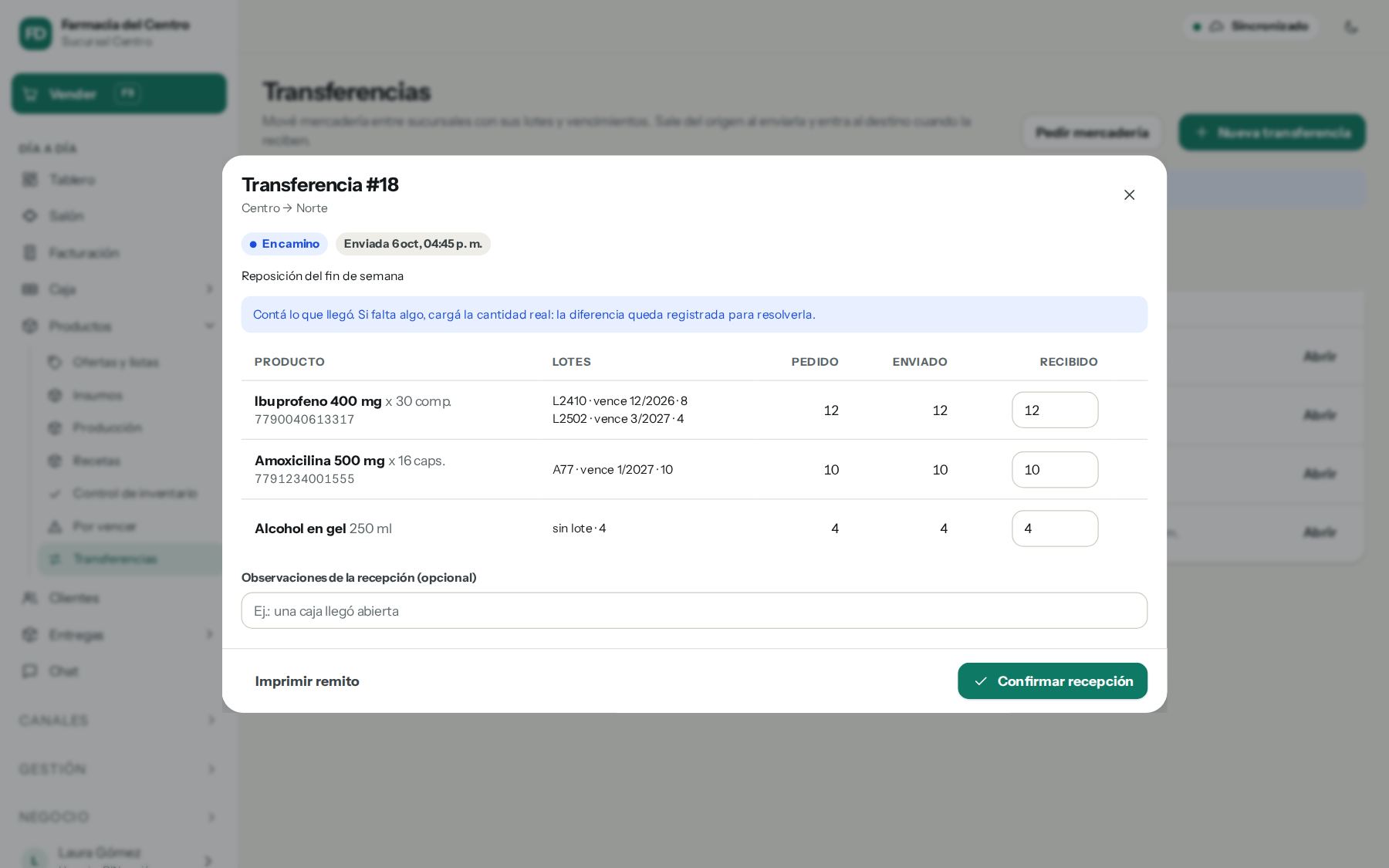
- En la sucursal de destino, abrí la transferencia En camino.
- Contá lo que llegó. En Recibido viene cargado lo enviado: si falta algo, escribí la cantidad real (no puede ser más que lo enviado).
- Si querés, anotá algo en Observaciones de la recepción (por ejemplo, una caja llegó abierta).
- Confirmar recepción. El stock entra a tu sucursal con los mismos lotes y vencimientos.
Si llegó todo, queda Recibida. Si llegó menos, queda Con diferencias.
Resolver las diferencias
En una transferencia Con diferencias, cada producto que llegó de menos dice cuántos faltan. Para cada uno elegí:
- Reintegrar al origen: se encontró (no salió o volvió). Las unidades vuelven al stock de la sucursal de origen.
- Dar de baja: se perdió o se rompió. No vuelve a ningún stock.
Cada renglón queda marcado Reintegrado o Dado de baja.
Cancelar
Una transferencia Pedida o en Borrador se puede cancelar con Cancelar transferencia (todavía no movió stock). Una vez enviada ya no se cancela: se recibe y, si algo no llegó, se resuelve la diferencia.
Quién puede
- Pedir mercadería lo puede hacer cualquiera de la sucursal.
- Armar, editar, enviar, cancelar y resolver diferencias necesita el permiso Mover stock (entradas, ajustes, bajas, control de inventario).
- Recibir necesita el permiso Aceptar transferencias entre sucursales.
Cada equipo maneja la punta de su sucursal: el origen envía y el destino recibe. Los administradores pueden hacer las dos. Los permisos se dan en Equipos, usuarios y permisos.
Actualizado el 12 de noviembre de 2026