Manual de uso · Caja y gastos
Registrar gastos
Descontarlo o no de tu caja, de la Caja Admin, por fuera de la caja o a pagar, con categoría, foto del ticket leída con IA y anulación.
Gastos
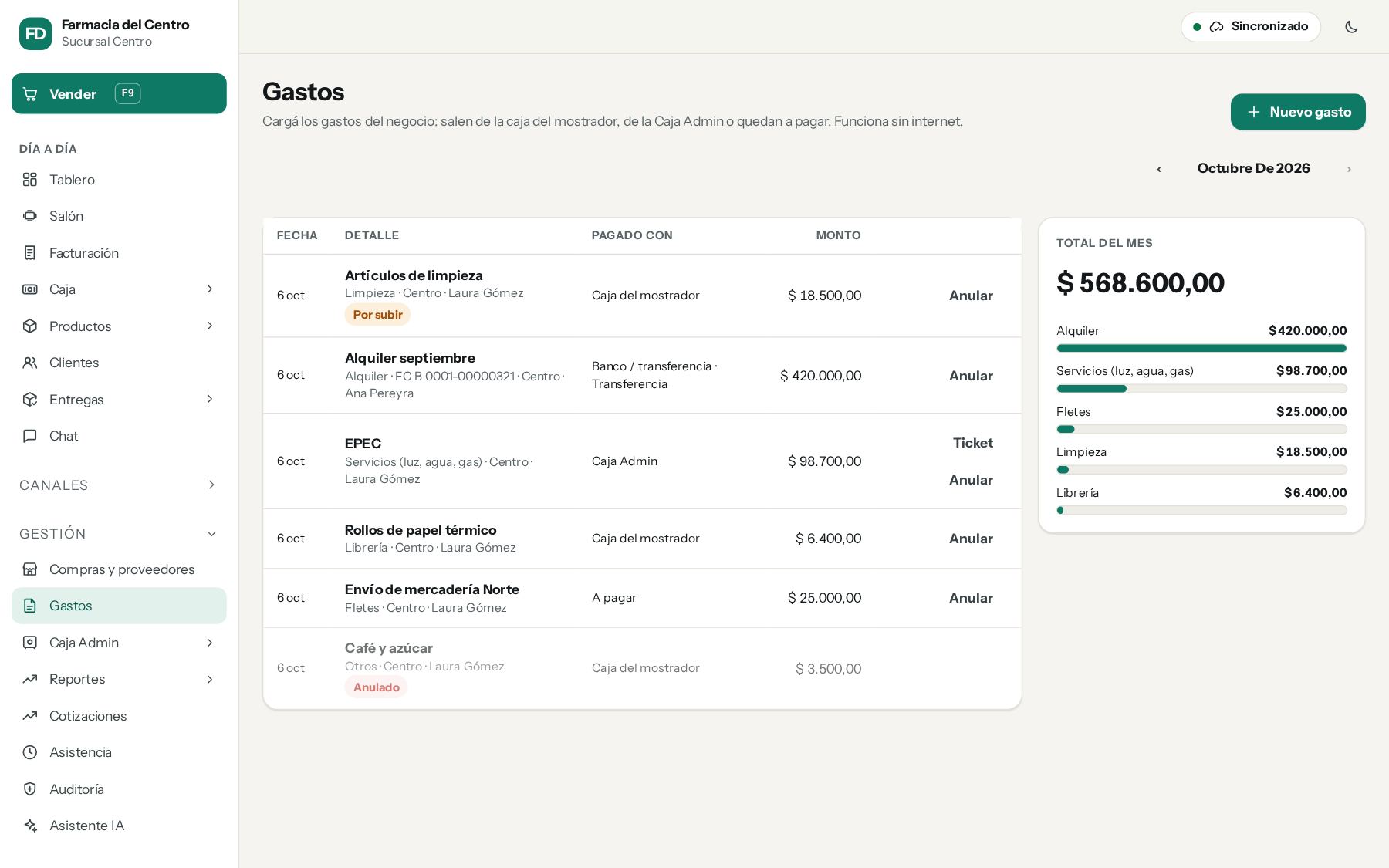
Sirve para anotar todo lo que el negocio paga (limpieza, fletes, servicios, alquiler…) y saber de dónde salió la plata. Está en Gestión → Gastos y funciona sin internet: lo cargado se sube solo cuando vuelve la conexión.
Cargar un gasto
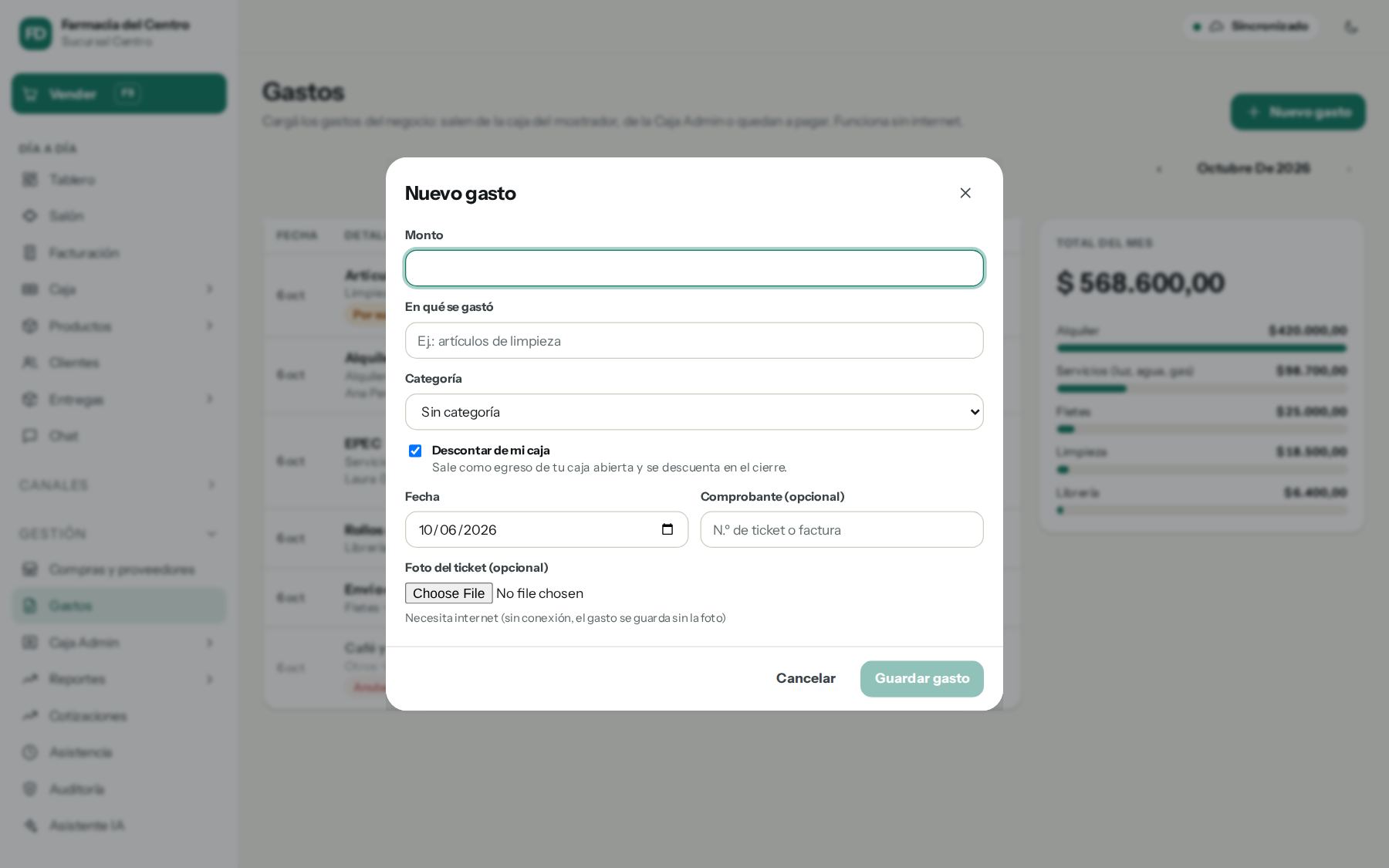
- Tocá Nuevo gasto.
- Escribí el Monto y En qué se gastó (por ejemplo, artículos de limpieza).
- Elegí la Categoría.
- Elegí de dónde salió la plata (ver abajo).
- Si querés, cambiá la Fecha (no puede ser futura) y anotá el Comprobante (número de ticket o factura).
- Guardar gasto.
Descontar de mi caja (tilde): marcado, el gasto sale como egreso de tu caja abierta (la del usuario que lo carga) y se descuenta en el cierre. Desmarcado, no toca tu caja y elegís de dónde salió la plata:
- Caja Admin o Banco / transferencia: descuenta de la Caja Admin, con el Medio (efectivo, transferencia…).
- Por fuera de la caja: por ejemplo, lo pagó alguien con plata propia o se pagó desde otro lugar. Queda registrado, pero no se descuenta de ninguna caja.
- A pagar: queda registrado para pagarlo después.
Si tu caja está cerrada, el gasto no se puede descontar de la caja (abrila si la plata salió de ahí). Caja Admin, banco y A pagar aparecen para quien tiene el permiso de Gastos.
Si el gasto es de un proveedor (por ejemplo, un flete), elegilo: queda en su cuenta corriente (en Compras); si lo pagaste, también queda el pago, y si es A pagar, queda como deuda con él. La lista de proveedores aparece con internet y con el permiso de Compras.
Las categorías
Vienen cargadas: Alquiler, Servicios (luz, agua, gas), Internet y teléfono, Sueldos, Limpieza, Librería, Mantenimiento, Fletes, Impuestos, Comisiones bancarias y Otros. También se puede dejar Sin categoría. A la derecha de la lista ves el total del mes y cuánto va a cada categoría.
Foto del ticket y leerlo con IA
En Foto del ticket sacale una foto al ticket o adjuntá la factura (imagen o PDF). La foto se sube al guardar, así que hace falta internet: sin conexión el gasto se guarda igual, pero sin la foto.
Con internet aparece Leer los datos del ticket:
- Elegí la foto y tocá Leer los datos del ticket.
- Espera unos segundos (Leyendo el ticket…): se completan solos el monto, la fecha, el comprobante y, si estaba vacío, en qué se gastó (el comercio y el detalle).
- Revisá los datos antes de guardar: la lectura puede equivocarse. Si no pudo leer el total, avisa No se pudo leer el total: completalo a mano.
La categoría y de dónde salió la plata los elegís vos. En la lista, el botón Ticket abre la foto guardada.
Anular un gasto
Un gasto no se edita ni se borra: si te equivocaste, tocá Anular (queda tachado) y cargalo de nuevo. Anular necesita el permiso de Gastos.
- Si había salido de la caja y la caja de este equipo está abierta, la plata vuelve a esa caja como ingreso (Anulación de gasto).
- Si no hay ninguna caja abierta, el gasto queda anulado y no se toca ninguna caja: si devolvés la plata, registrá el ingreso cuando abras la caja (ver Ingresos y egresos).
- Si había salido de la Caja Admin o del banco, la Caja Admin recibe el ajuste de vuelta (Anulación de gasto).
- Si tenía proveedor, también se corrige su cuenta corriente.
Gasto desde la Caja Admin
En Caja Admin también está el botón Gasto: es un egreso de la Caja Admin, con categoría y detalle, que no aparece en la lista ni en los totales de Gastos. Para que cuente en Gastos (con la foto del ticket y el proveedor), cargalo desde Gastos eligiendo Caja Admin: se descuenta igual de la Caja Admin.
Quién ve qué
Cada usuario ve los gastos que cargó él. Quien tiene el permiso Gastos ve los de todos (con quién los cargó y en qué sucursal), los totales del mes por categoría y puede anularlos.
Actualizado el 12 de noviembre de 2026